Configurare la posta
Parametri dei server di posta WhiteReady e configurazione dei programmi e dei dispositivi.
Parametri dei server di posta
Salvo diversa indicazione, questi sono i parametri per configurare i programmi di posta per le tue caselle di posta ospitate sui server di WhiteReady.
Forniamo i servizi di posta sia su protocollo IMAP4 che POP3.
Forniamo inoltre il servizio SMTP e, nel caso di necessità di invii massivi di mail, anche un servizio SMTP Bulk.
IMAP4 |
|
| Nome del server | imap.whiteready.com |
| Nome utente | l'indirizzo email completo (mario.rossi@dominio.tld) |
| Password | la password assegnata |
| Porta | 143 (senza SSL) |
| 993 (con SSL) | |
POP3 |
|
| Nome del server | pop.whiteready.com |
| Nome utente | l'indirizzo email completo (mario.rossi@dominio.tld) |
| Password | la password assegnata |
| Porta | 110 (senza SSL) |
| 995 (con SSL) | |
SMTP |
|
| Nome del server | smtp.whiteready.com |
| Nome utente | l'indirizzo email completo (mario.rossi@dominio.tld) |
| Password | la password assegnata |
| Porta | 25 (senza SSL) |
| 587 (con STARTTLS) | |
| 465 (con SSL/TLS) | |
Per l'SMTP Bulk contatta direttamente WhiteReady.
Le caselle di posta fornite da WhiteReady sono, salvo casi particolari, autoconfiguranti: se usi una versione aggiornata di un programma di posta come Thunderbird o Outlook, basta inserire l'indirizzo email e la password: il programma completerà automaticamente la configurazione.
È inoltre disponibile la webmail, raggiungibile all'indirizzo https://indirizzofacile.it, a cui accedi con le stesse credenziali. La webmail si comporta come un normale programma di posta configurato in IMAP.
Dalla webmail puoi gestire in autonomia alcune impostazioni, fra cui:
- cambiare la password della tua casella
- impostare un messaggio automatico di "Out of office"
- impostare un inoltro
- gestire le policy antispam
- gestire le cartelle IMAP sottoscritte
- impostare filtri
- e altro ancora.
Thunderbird
Cos'è Thunderbird
Thunderbird è un client di posta, cioè il programma installato sul tuo computer che si collega al server di posta e scarica i messaggi in arrivo e invia i messaggi in uscita.
È gratuito e open source e si scarica da https://www.thunderbird.net/it/
È disponibile per Windows, macOS e Linux.
L'installazione è quella abituale di qualsiasi programma.
Le immagini di queste guide sono state fatte con la versione per Windows 11: nelle versioni più recenti l'aspetto può essere leggermente diverso.
Aggiungere una casella di posta
Primo passo
Subito dopo l'avvio, Thunderbird propone una finestra per la configurazione della prima casella di posta (in seguito se ne possono aggiungere altre).
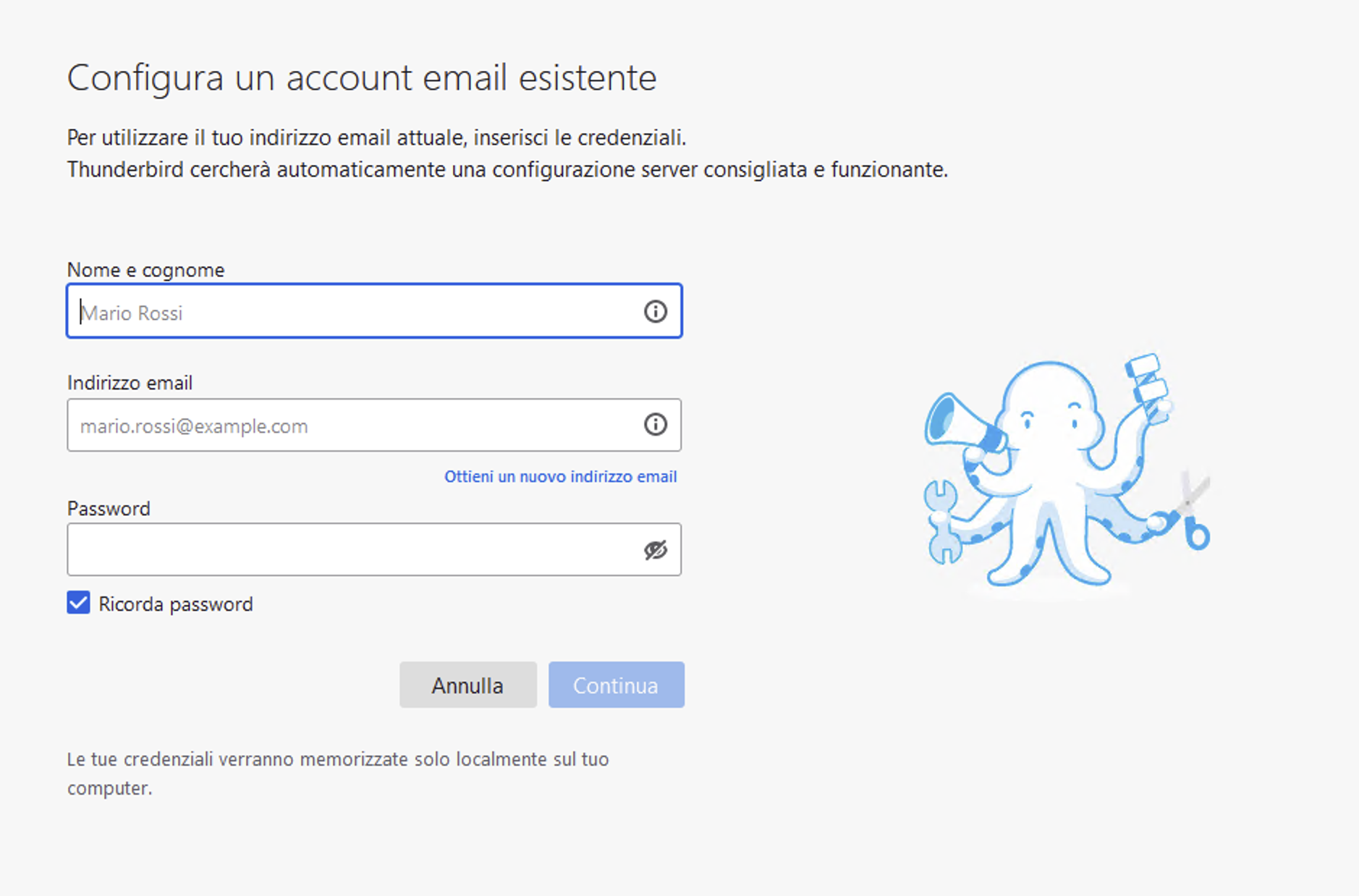
Per le caselle di posta ospitate sui nostri server servono solo due dati obbligatori e uno facoltativo:
- l'indirizzo email (obbligatorio)
- la password (obbligatoria)
- nome e cognome (facoltativi)
L'indirizzo email e la relativa password sono decisi da chi gestisce il tuo dominio: puoi essere tu stesso o il tuo responsabile IT o i tecnici di WhiteReady direttamente. Se non li conosci, chiama WhiteReady al numero +39 011 6602616.
Secondo passo
Inserisci i tuoi dati.
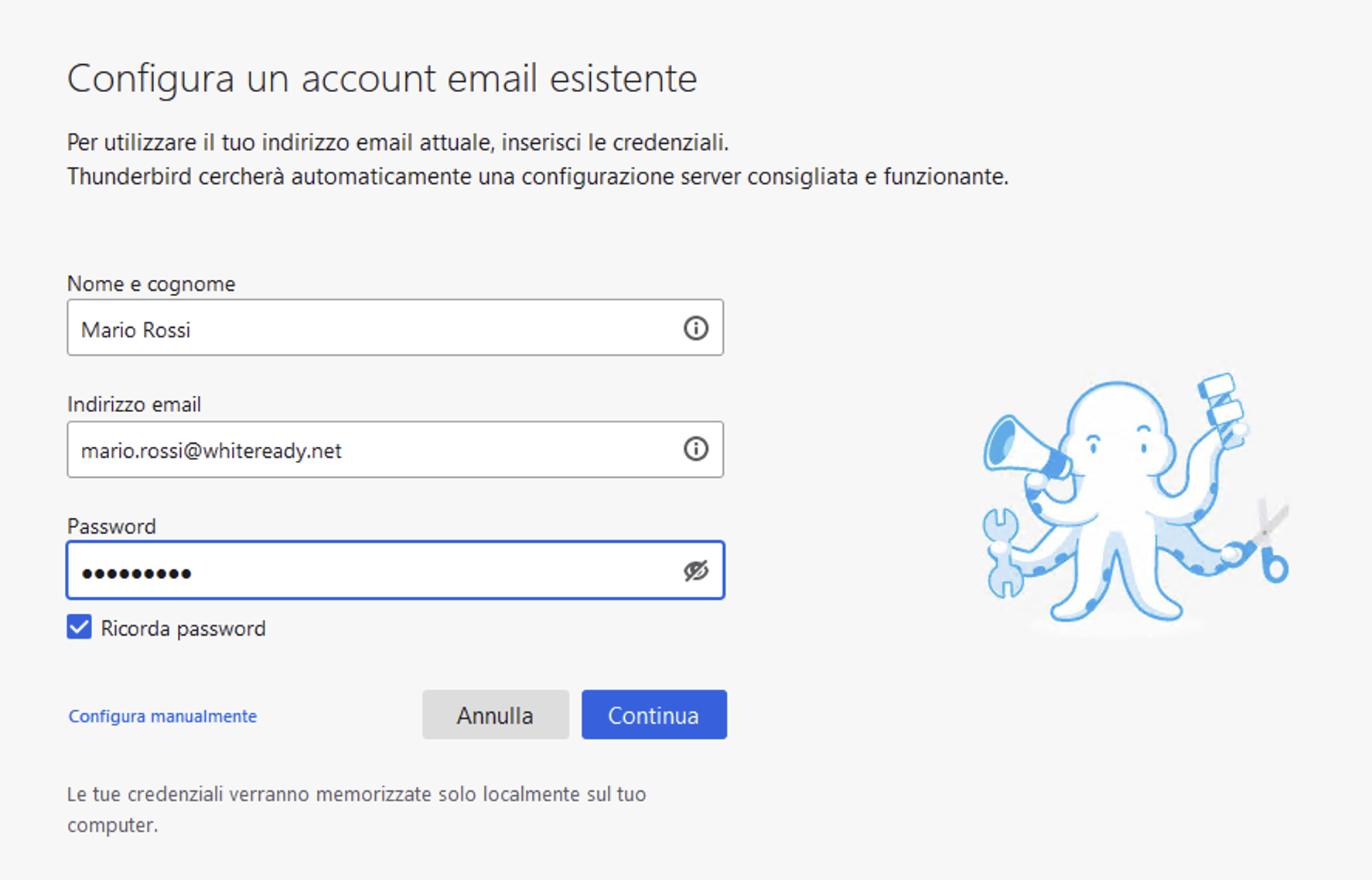
Spunta Ricorda password, altrimenti Thunderbird la chiederà a ogni avvio.
Terzo passo
Premi Continua: Thunderbird trova da solo la configurazione dei nostri server. Controlla che sia stato scelto IMAP e premi Fatto.
Se la configurazione automatica non funziona, scegli Configura manualmente e inserisci i dati della pagina Parametri dei server di posta.
Configurare la posta su iPhone (IMAP)
Apri Impostazioni, quindi tocca Mail.
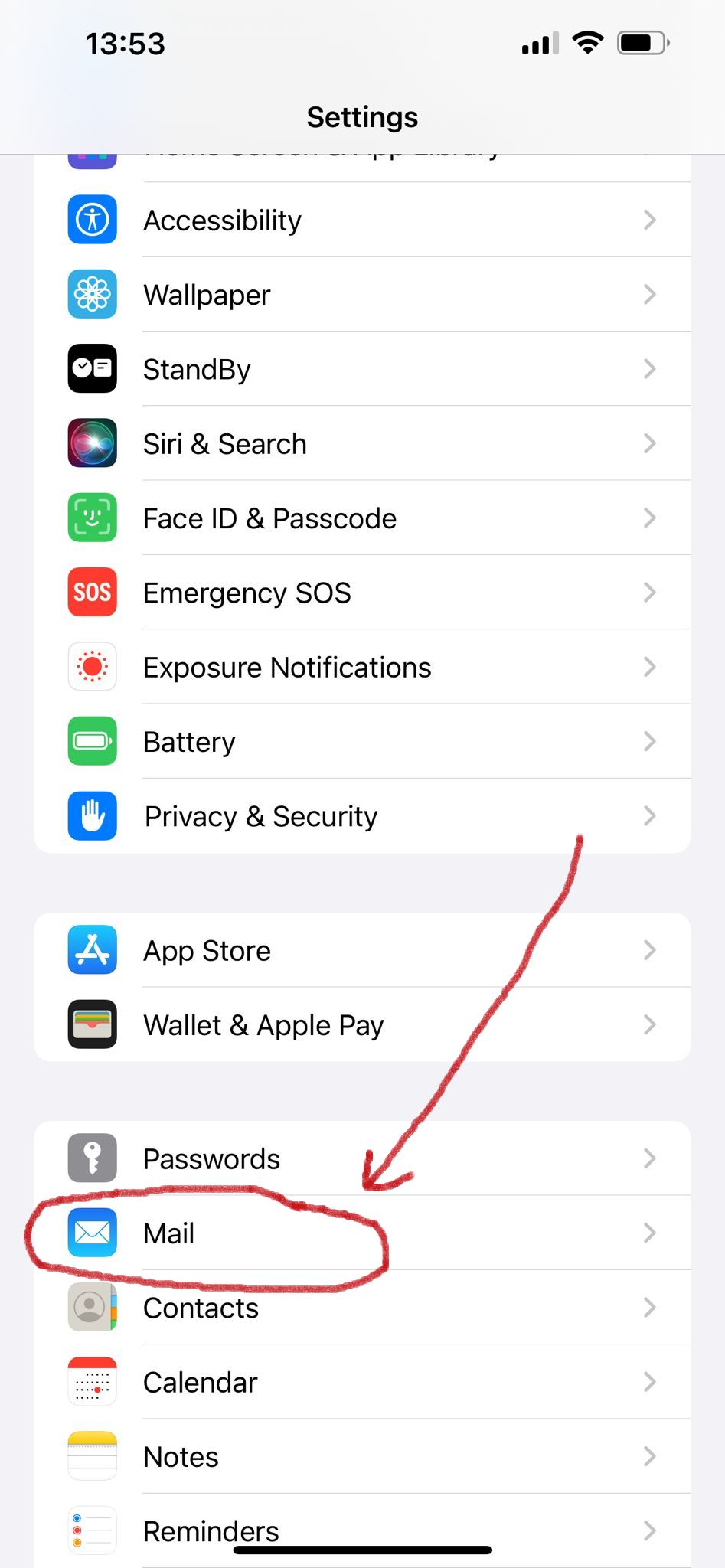
Tocca Account.
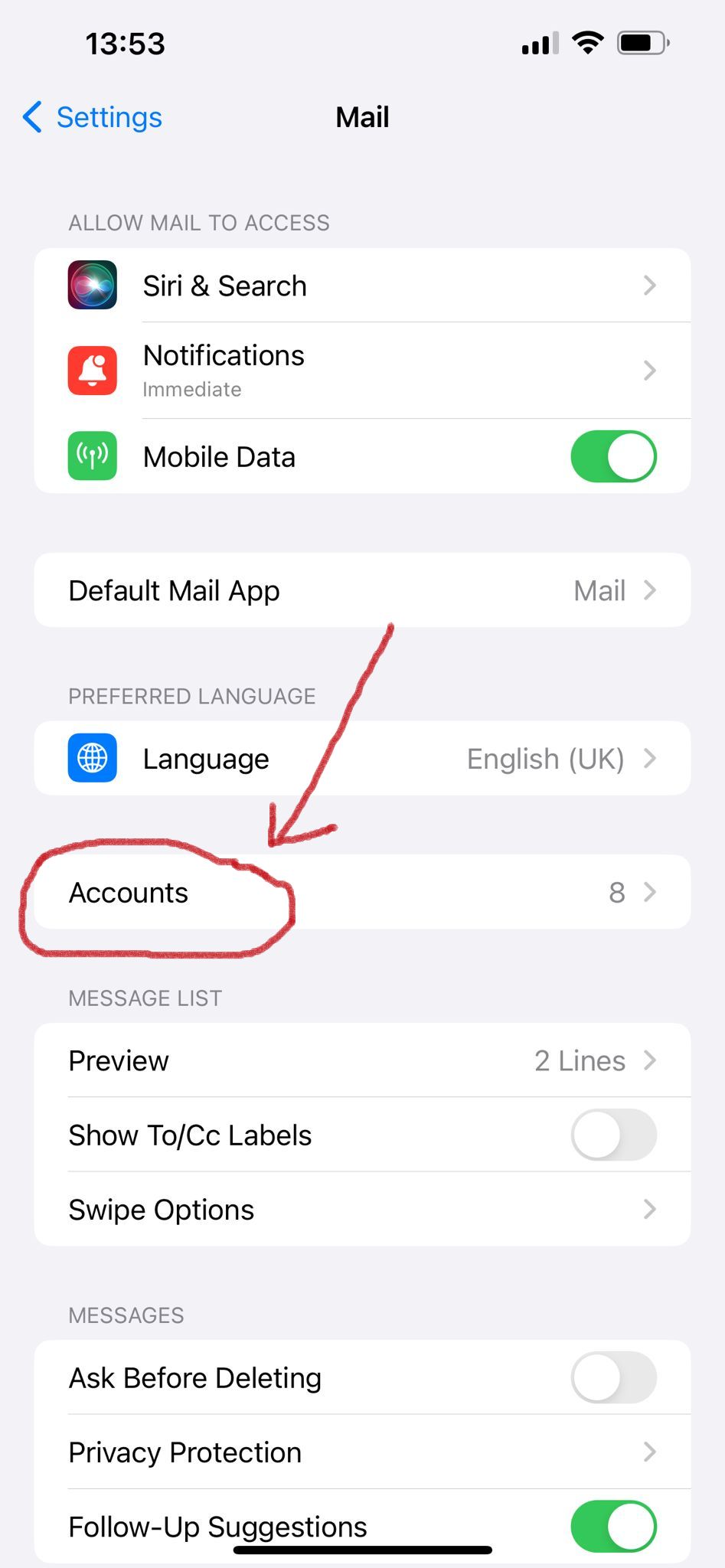
Tocca Aggiungi account.
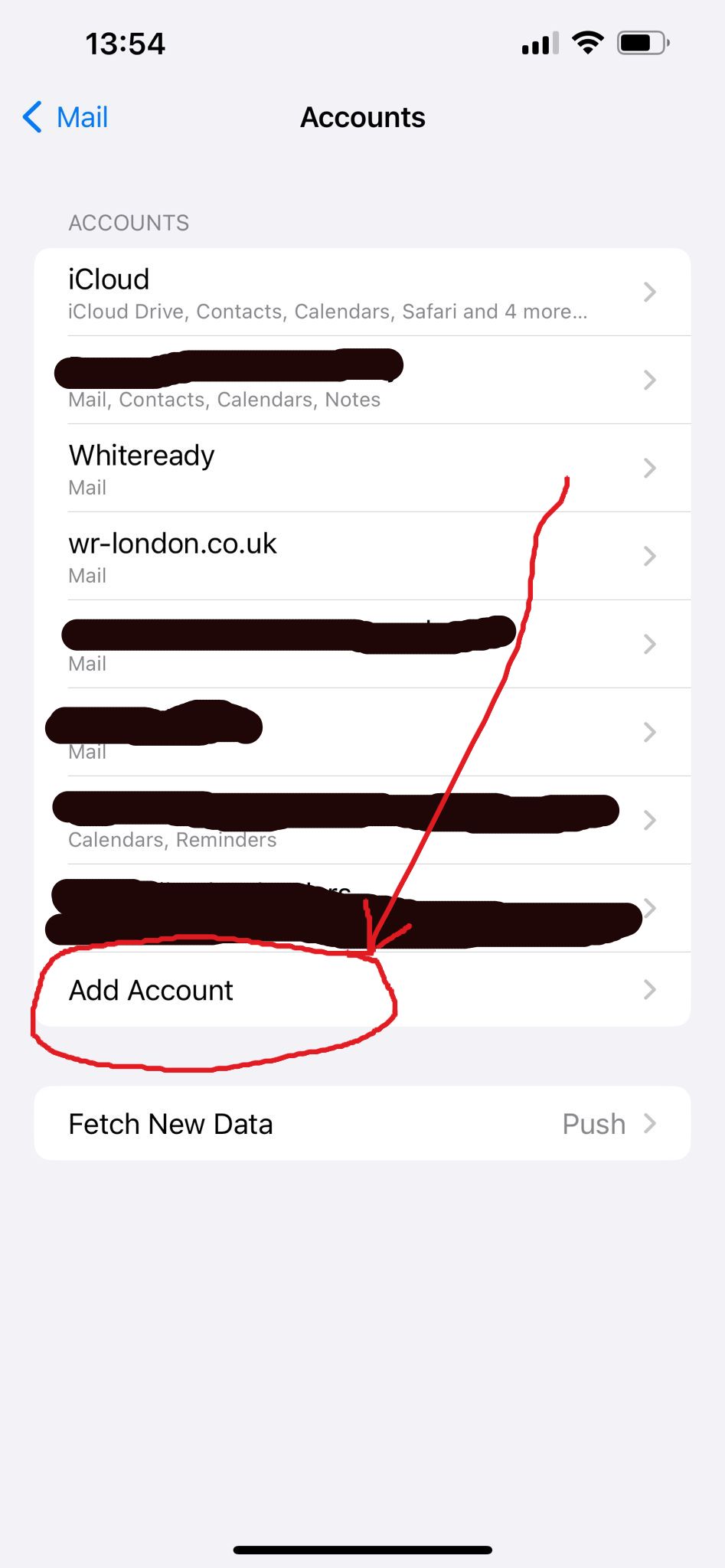
Tocca Altro.
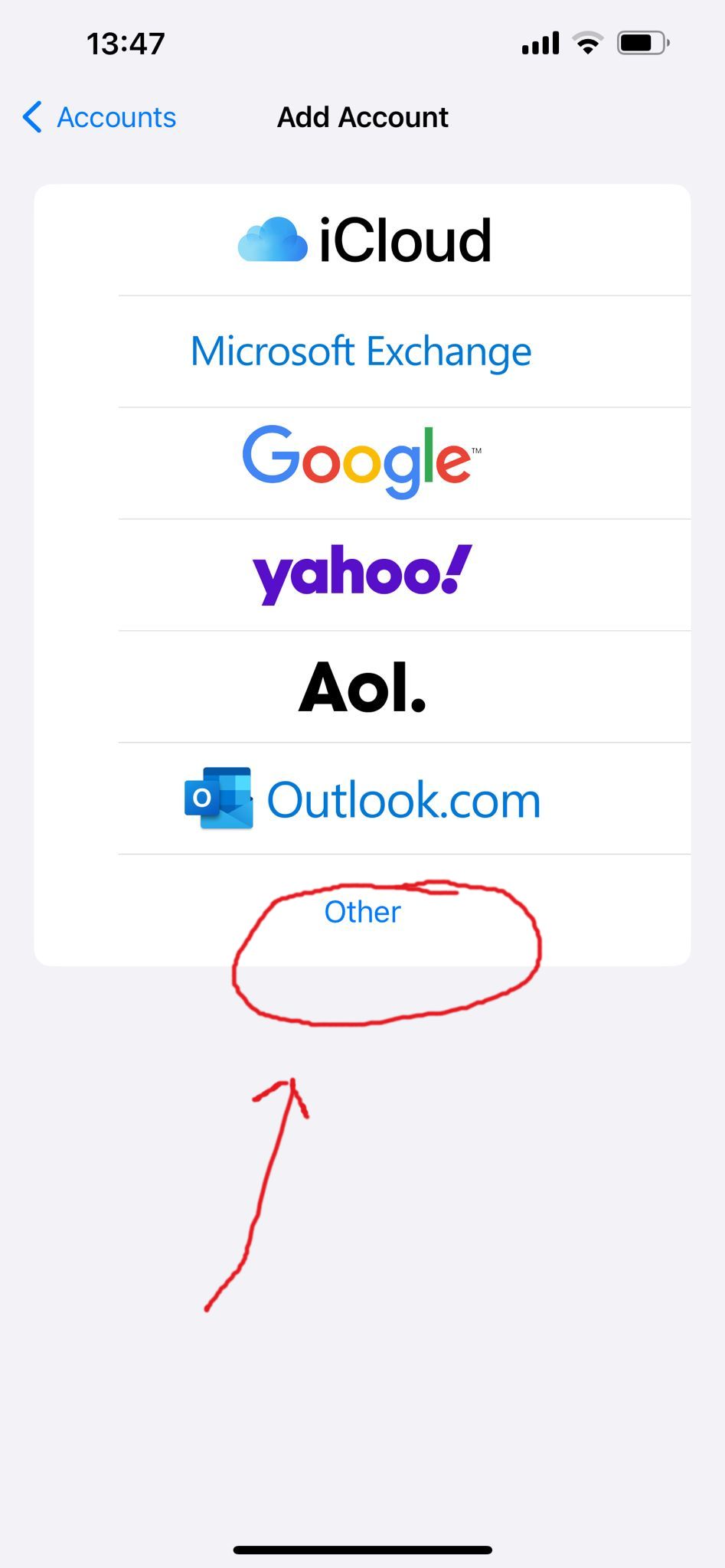
Tocca Aggiungi account Mail.
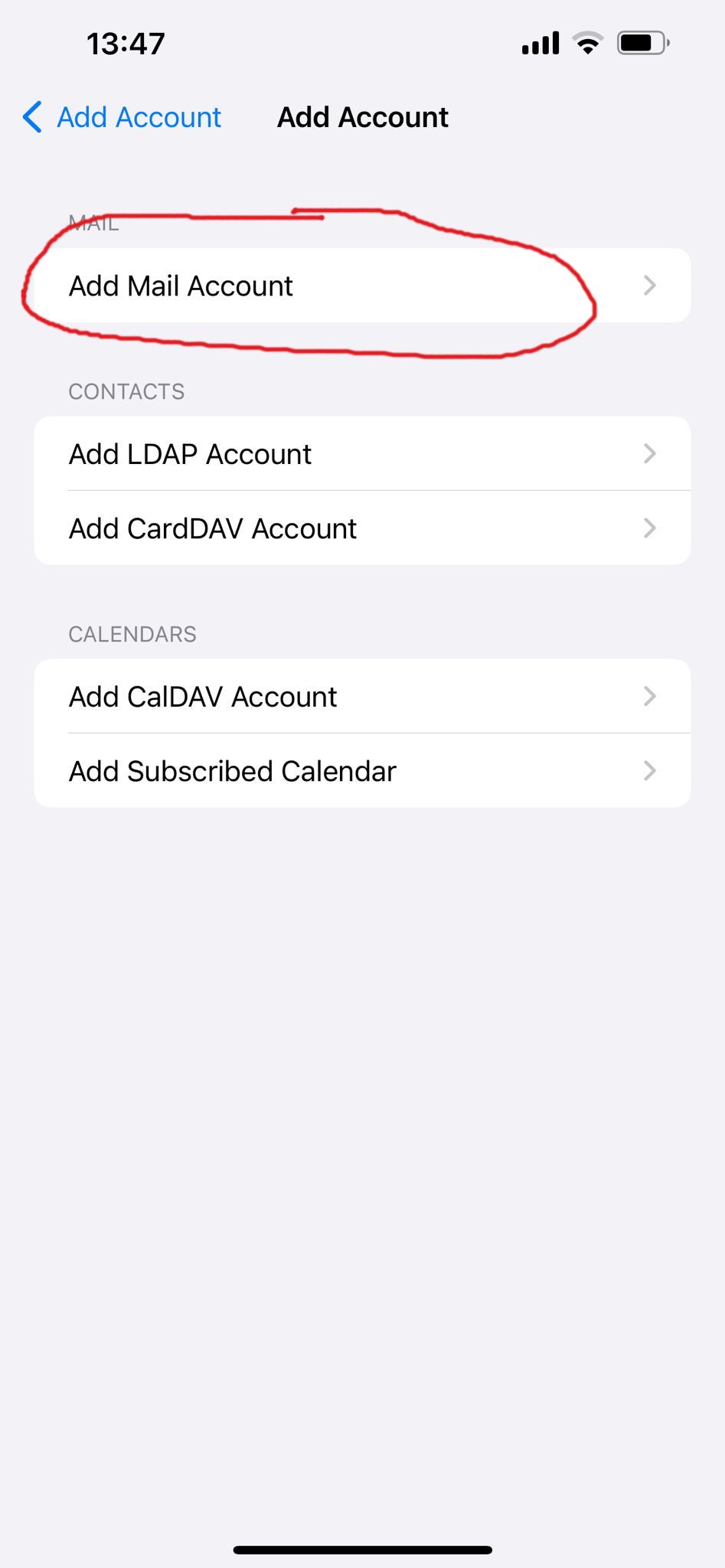
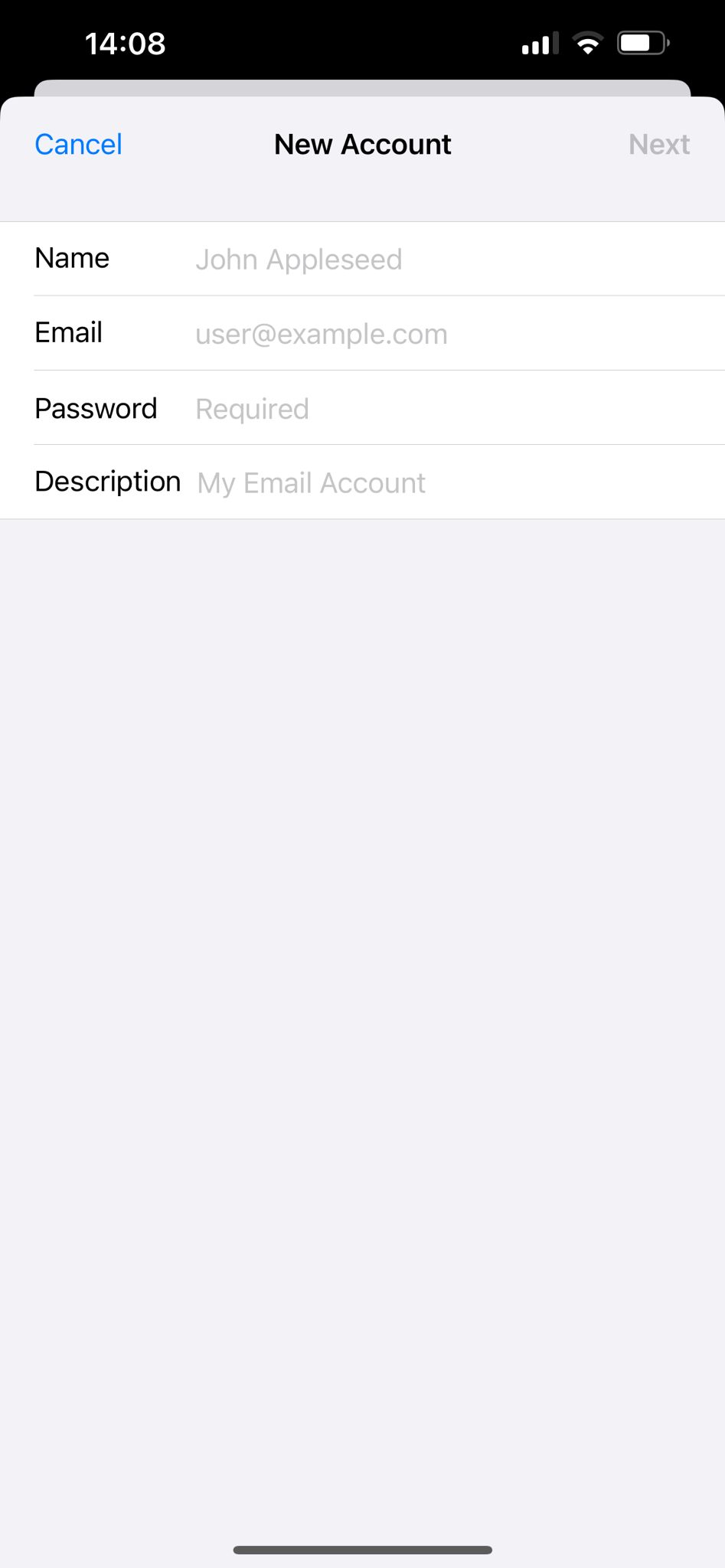
Inserisci il tuo nome, l'indirizzo email che vuoi configurare e la password, quindi tocca Avanti in alto a destra.
Scegli IMAP e completa i campi richiesti. Per il server della posta in arrivo: nome host imap.whiteready.com, come nome utente l'indirizzo email completo e la password.
Fai lo stesso per il server della posta in uscita: nome host smtp.whiteready.com, di nuovo con l'indirizzo email completo e la password.
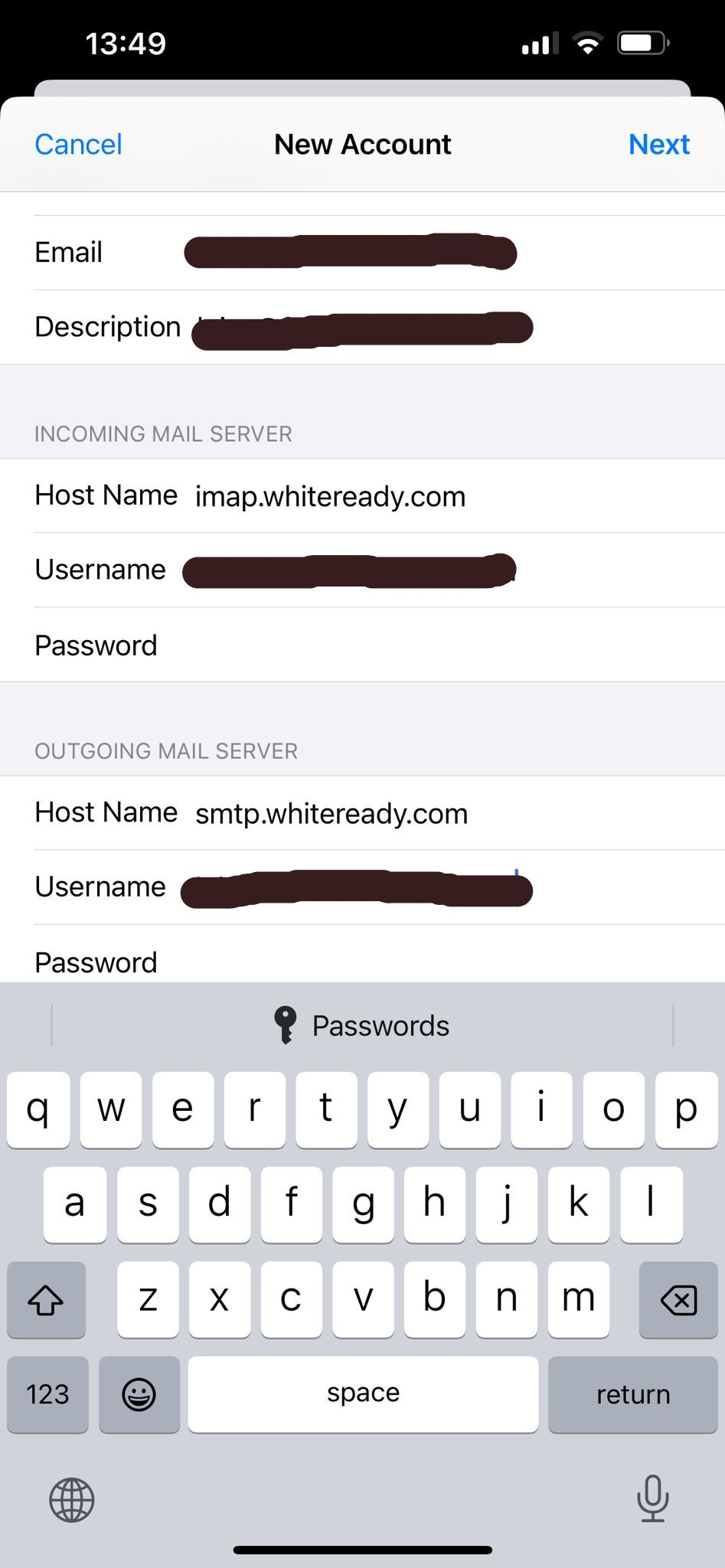
Tocca Avanti in alto a destra e poi Salva. I parametri completi sono nella pagina Parametri dei server di posta.