Gestire la casella
Gestione della propria casella di posta: impostazioni, filtri automatici.
Filtri
Sui server di posta di WhiteReady usiamo i filtri Sieve.
Attraverso questi filtri è possibile impostare una vasta e articolata gamma di azioni automatiche sui messaggi di posta in arrivo.
Si potrebbe desiderare, per esempio, che ogni messaggio proveniente da un certo mittente venisse automaticamente spostato in una specifica cartella. Oppure che messaggi nel cui oggetto siano presenti specifiche parole siano direttamente cancellati o marcati come spam.
Le possibilità sono molto vaste ed è più facile applicarle alle varie necessità che elencarle.
Nell'esempio seguente spieghiamo come impostare un filtro partendo da una mail.
Poniamo di aver ricevuto una mail da supporto@whiteready.com con oggetto "prova filtro XXYYZZ":
- dalla Webmail clicchiamo sulla mail;
- in alto a destra clicchiamo sui tre puntini;
- si aprirà un menù
- clicchiamo su "Crea filtro"
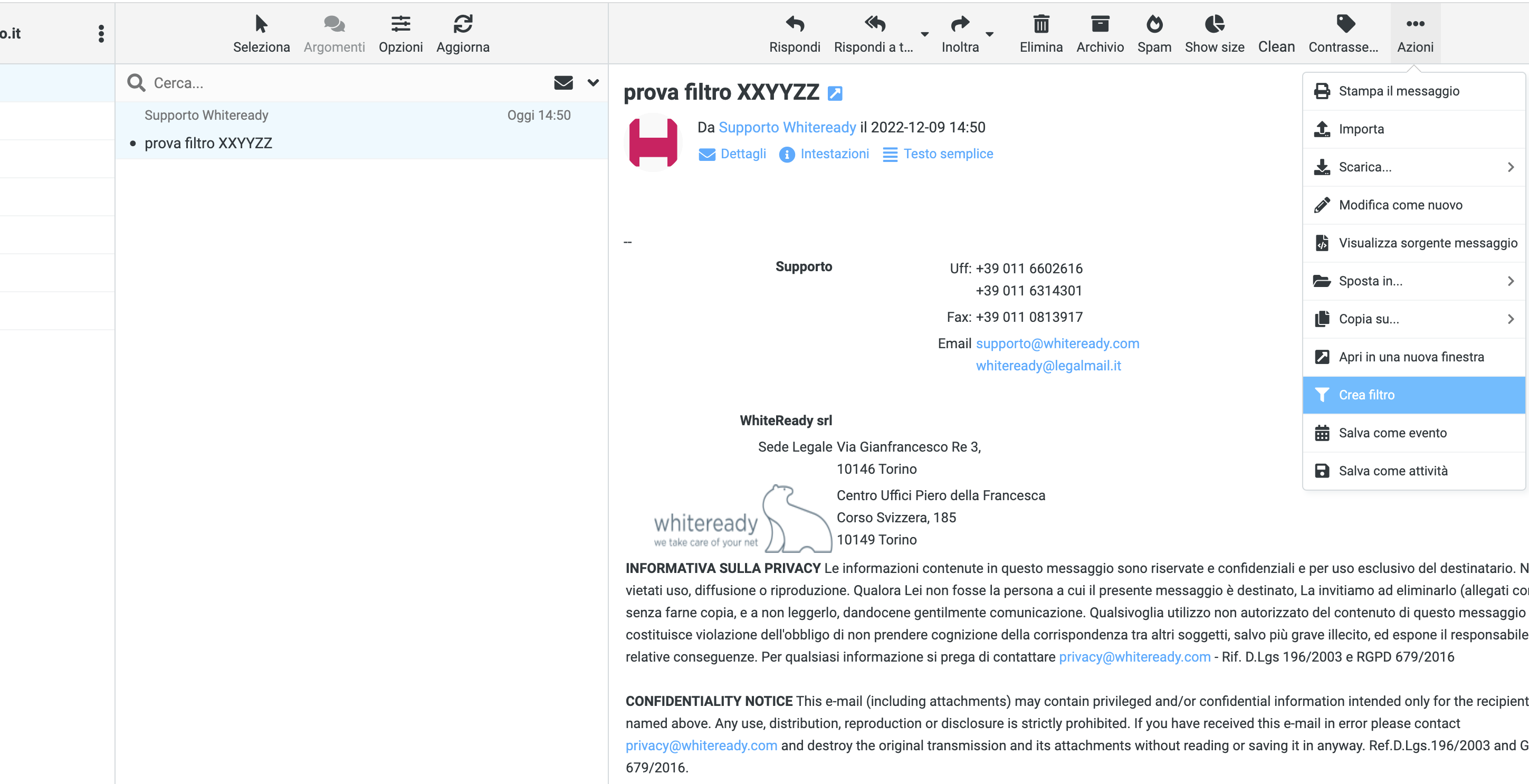
- si aprirà una finestra come la seguente;
- clicchiamo su "Passo successivo"
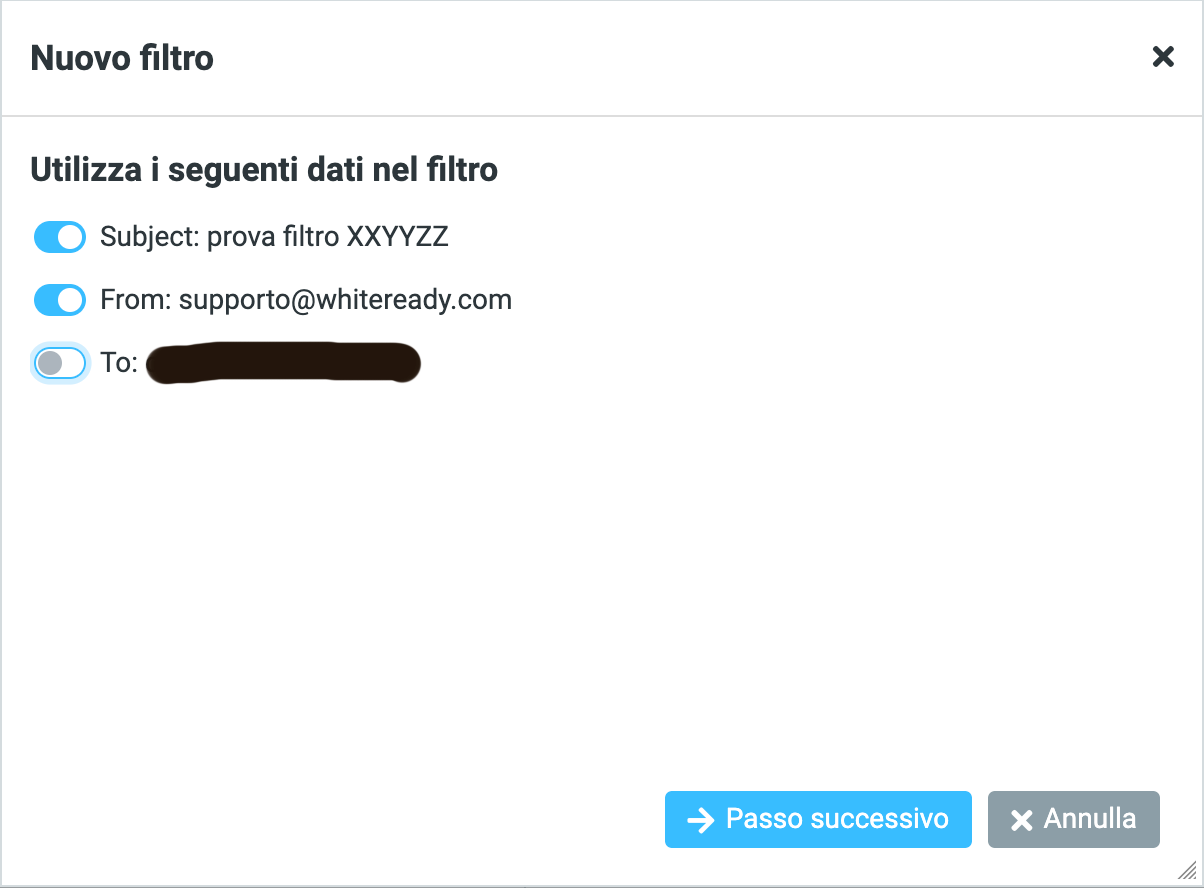
- si aprirà una finestra come la seguente;
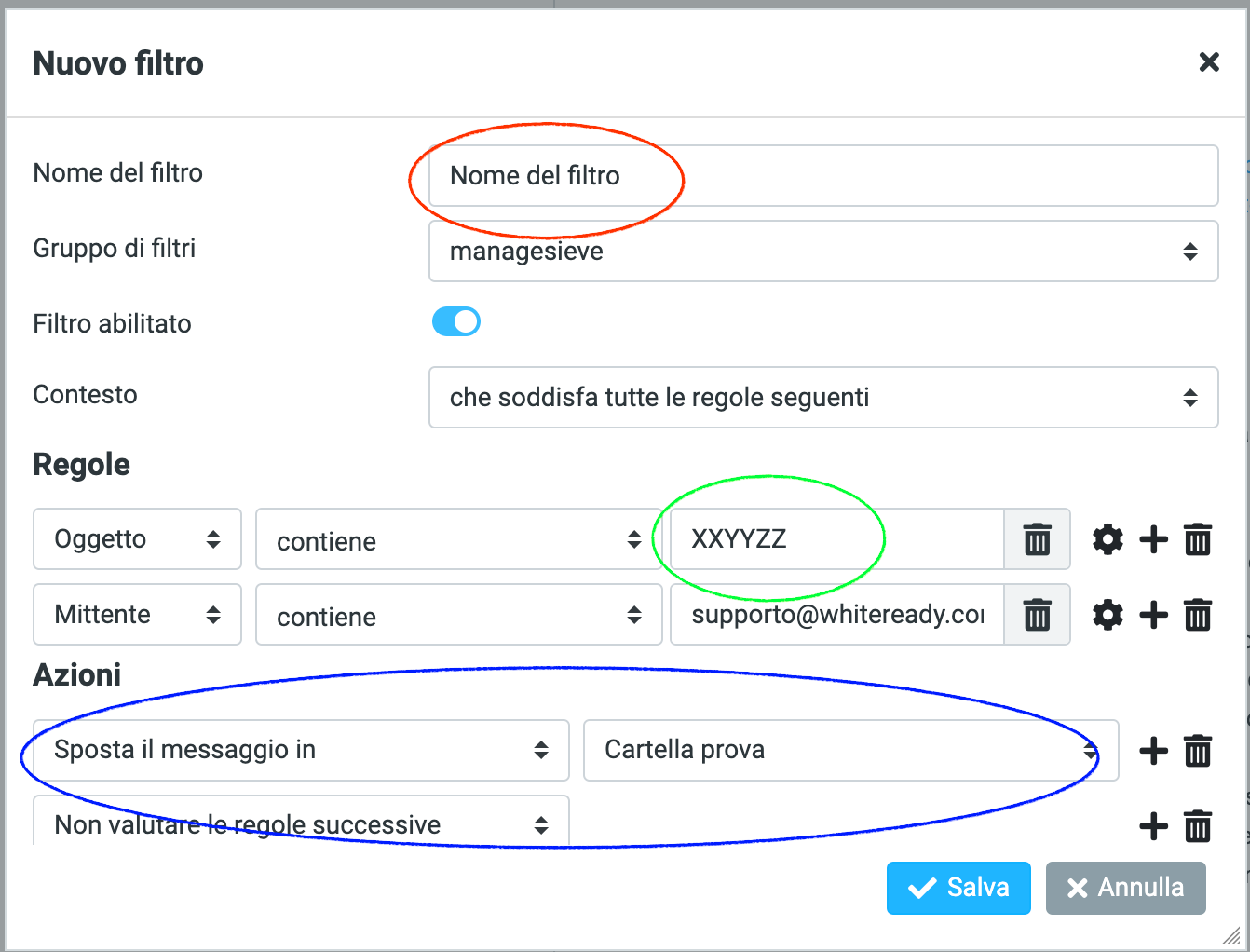
- dare un nome al filtro (cerchiato in rosso nell'immagine)
- personalizzare le regole: in questo caso vogliamo che la regola sia applicata a tutte le mail al cui interno è presente la stringa "XXYYZZ" (cerchiato in verde) e il cui mittente contiene "supporto@whiteready.com";
- impostiamo l'azione da compiere: in questo caso vogliamo che tutte le mail con quelle caratteristiche vengano spostate nella cartella "Cartella prova";
- salviamo
La regola è attiva.
Se volessimo apportare delle modifiche e degli aggiustamenti, clicchiamo su "Impostazioni"
Quindi su "Filtri"
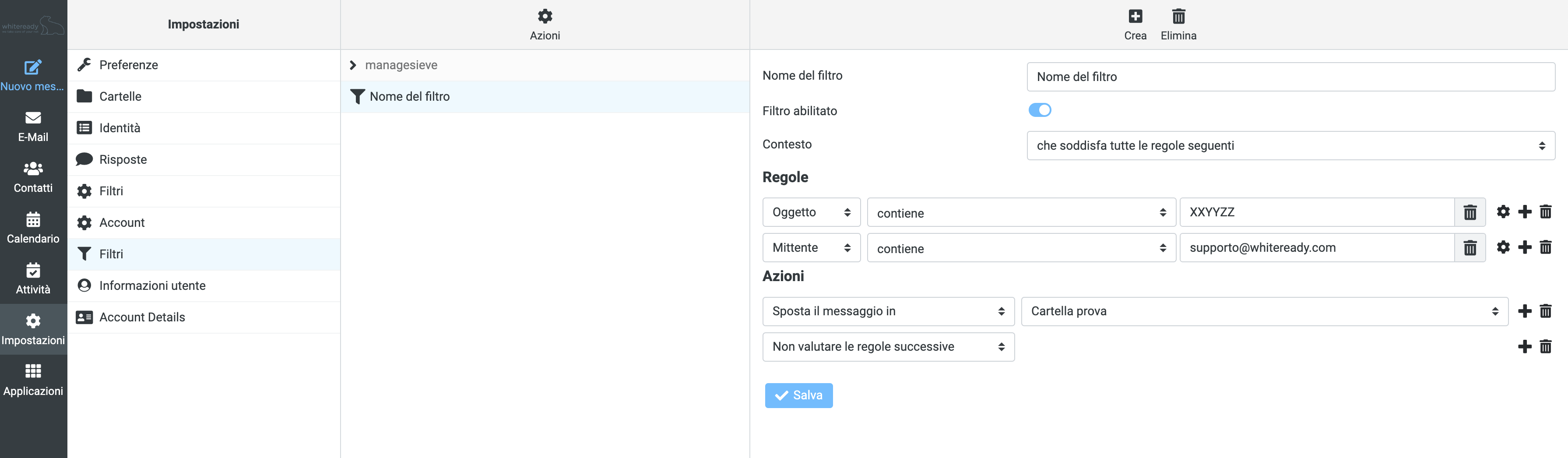
cliccare poi sul nome del filtro: apparirà una maschera come quella in figura, tramite cui sarà possibile modificare tutti gli aspetti del filtro.
Gestione della casella di posta
Per gestire la propria casella di posta ospitata sui server di WhiteReady sono disponibile due strumenti: la webmail (attraverso cui si possono impostare le medesime cose illustrate in questo tutorial) o il Pannello di controllo che qui illustriamo.
Per prima cosa, occorre collegarsi a questo indirizzo.
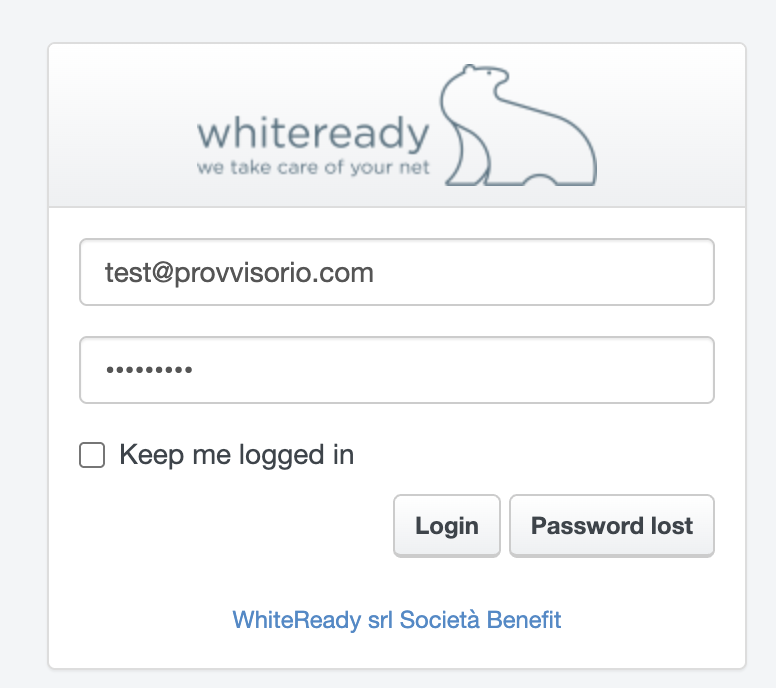
Effettuare il login inserendo il proprio indirizzo email e la password associata, quindi premere il tasto "Login".
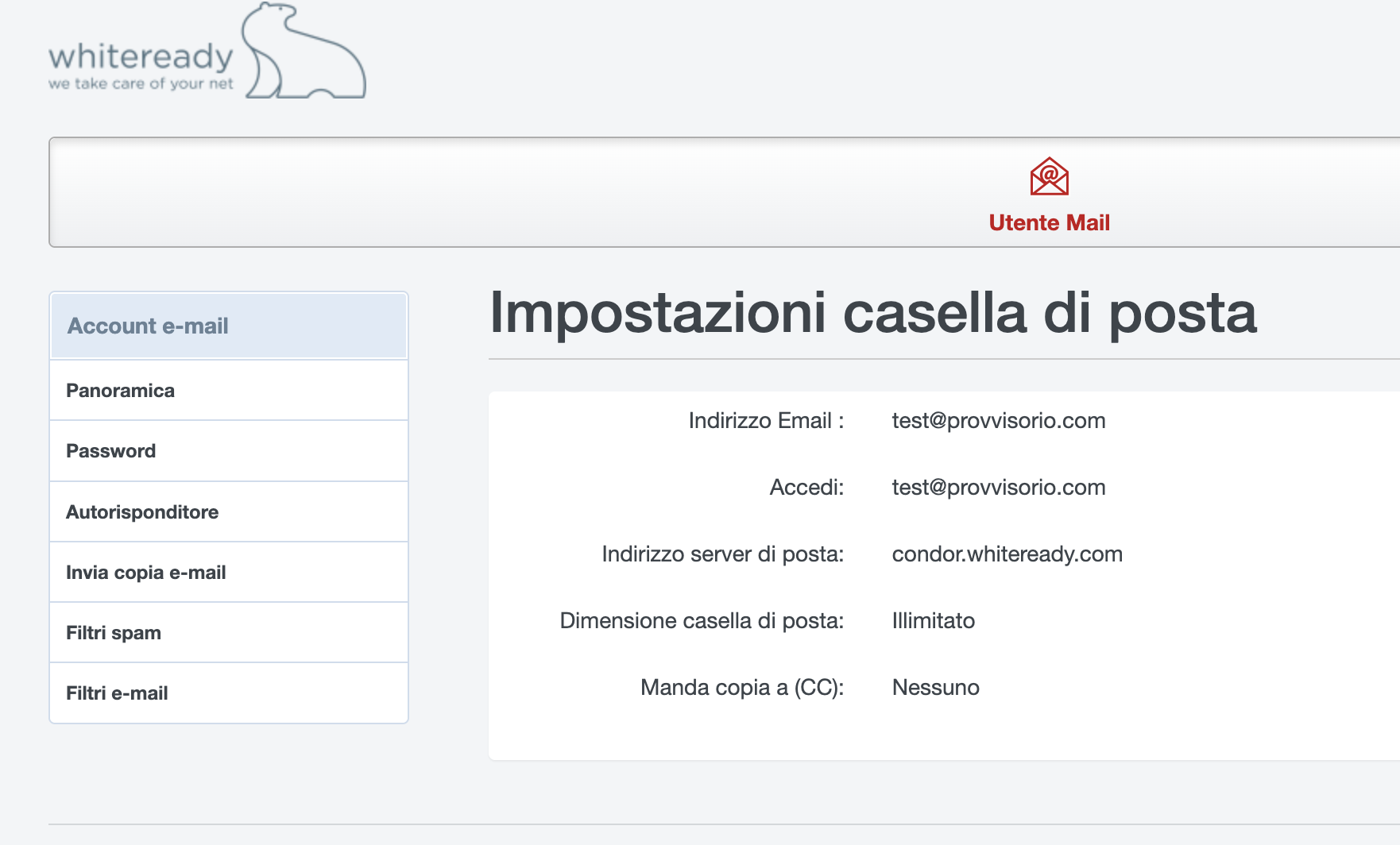
La schermata successi è la seguente, riassuntiva delle impostazioni più importanti della casella.
Dashboard
Sulla sinistra è presente un menu che consente varie operazioni.
Cambiare la password
Per cambiare la password, cliccare, sul menu di sinistra, sulla voce "Password". La schermata successiva si presenta così.
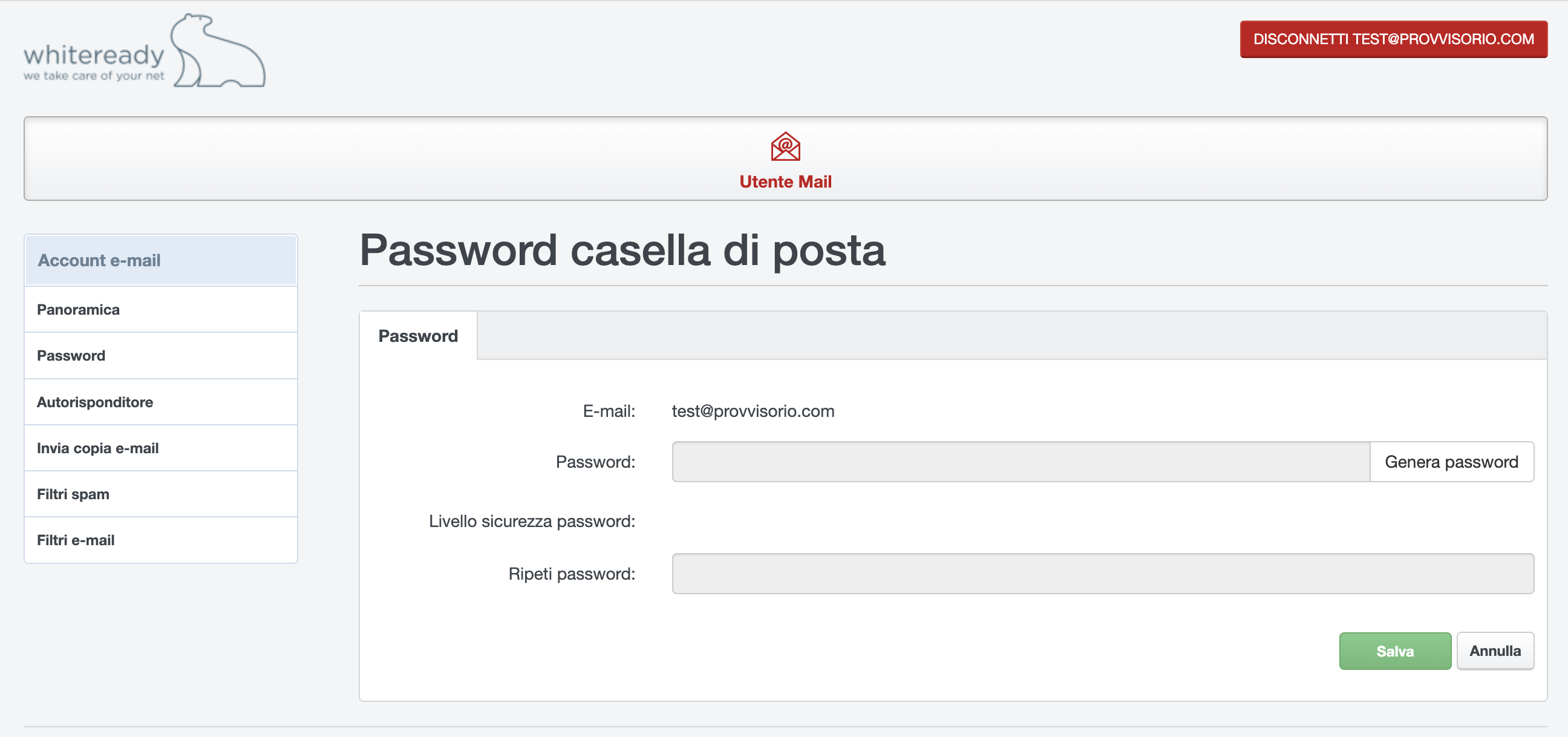
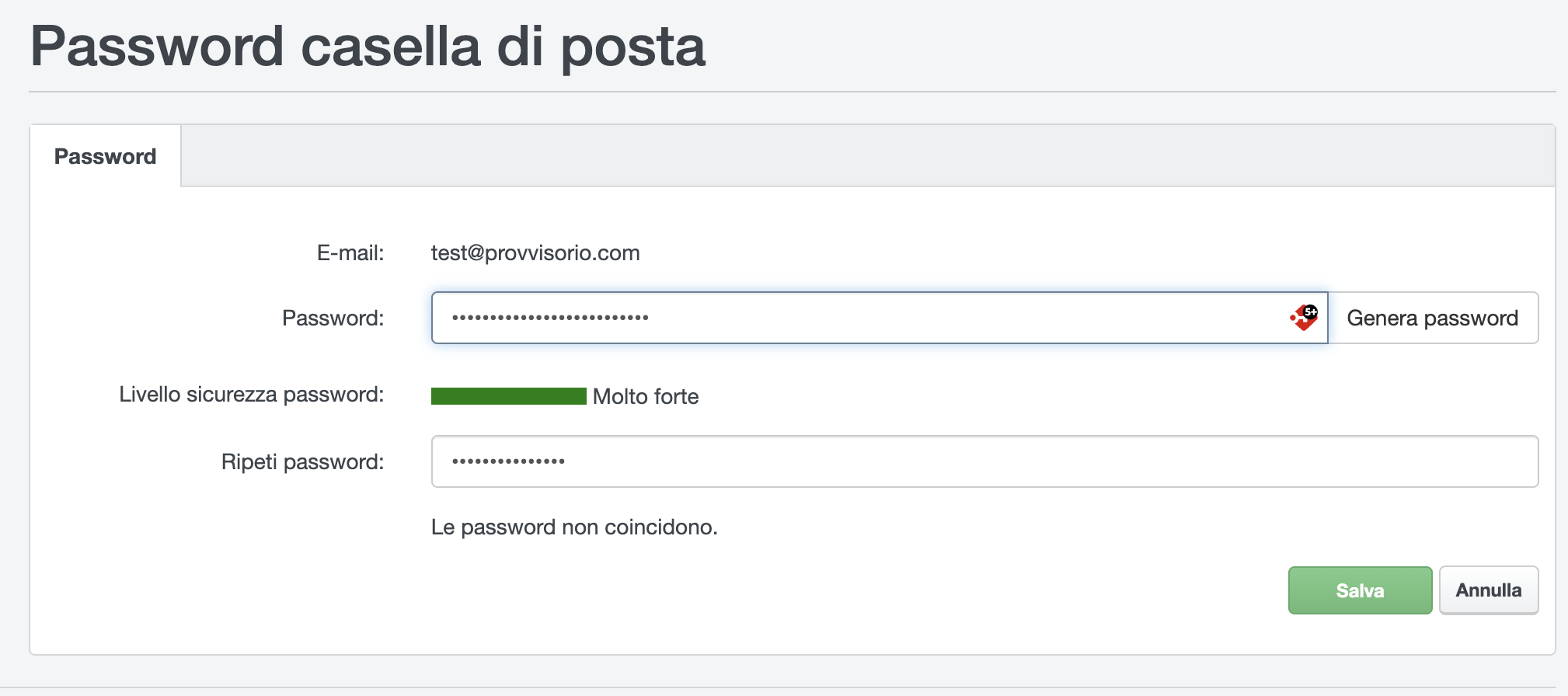
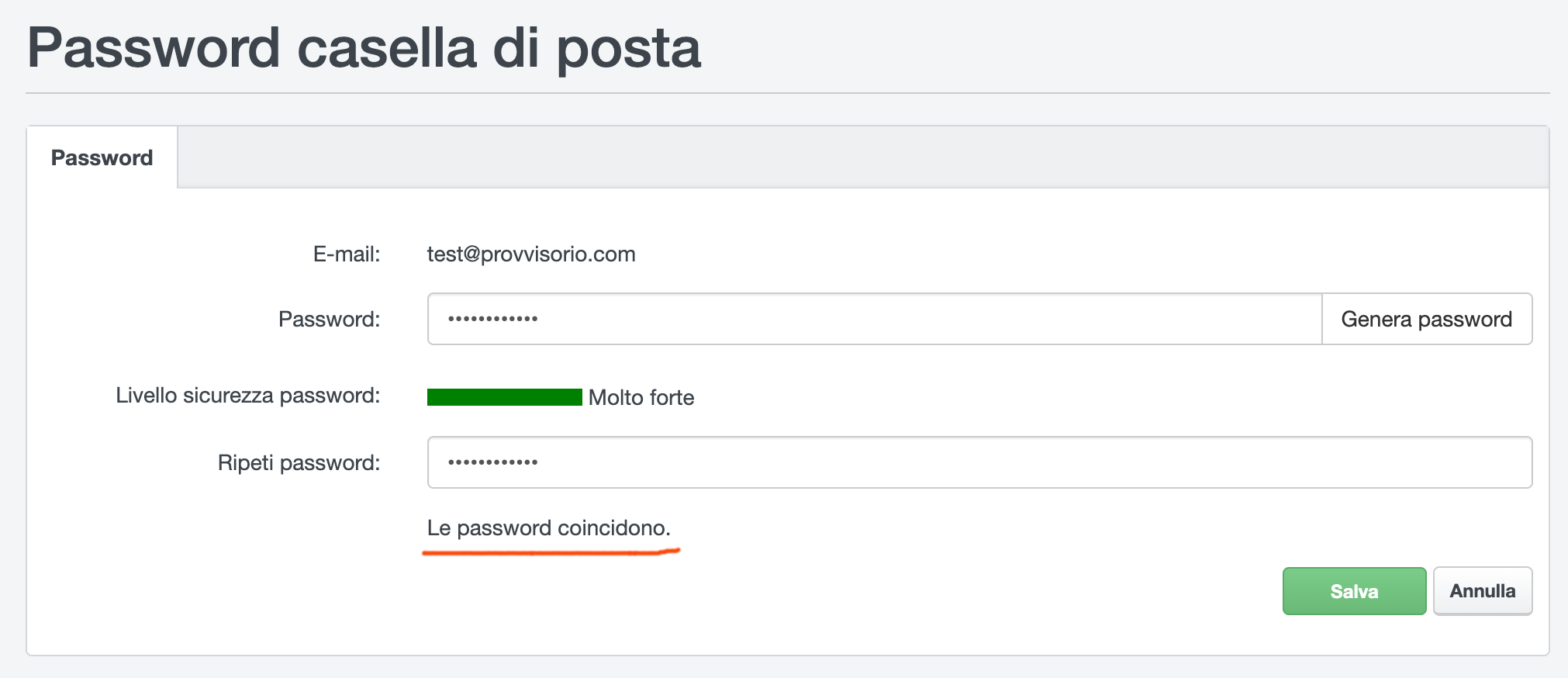
È possibile inserire manualmente una nuova password (alla riga "Password"): mentre di digita la password scelta la riga "Livello sicurezza password" si colora: un colore verde scuro è la garanzia di aver inserito una password robusta e di non banale risoluzione.
Dopo aver inserito la password, ripetere lo stesso identico inserimento nella riga "Ripeti password".
Se si sbaglia a digitare, compare la scritta "Le password non coincidono." e, naturalmente, il sistema non salva la nuova configurazione.
Se le password coincidono e il colore è verde intenso, cliccare sul pulsante "Salva": da questo momento la nuova password sarà operativa.
Impostare "Out of Office"
Se si ha necessità di una risposta automatica (tipicamente nei periodi di assenza dal lavoro o di ferie) è possibile utilizzare la funzione "Out of office".
Cliccare sulla voce di menu "Autorisponditore" (sempre sulla sinistra).
Comparirà questa schermata
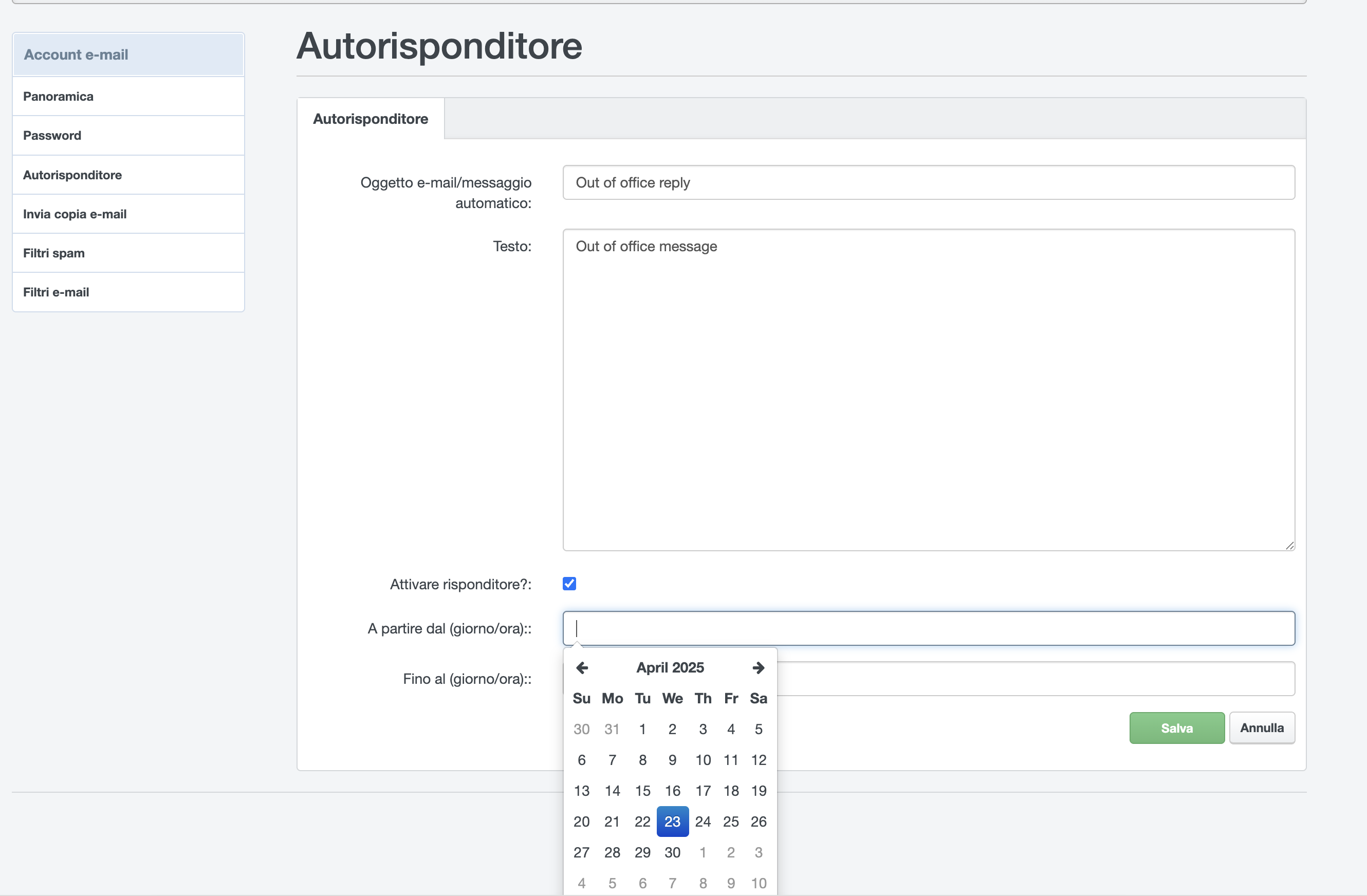
Il form è composto da 5 elementi:
- Oggetto e-mail/messaggio automatico: di default è già presente la stringa "Out of office reply"; naturalmente, è possibile scrivere quello che si desidera. Sarà l'oggetto della mail automatica di risposta.
- Testo: è il testo vero e proprio: a titolo dii esempio, si usano delle formule del tipo
Hello, Thanks for your email. I'm out of office until XX/XX included. For urgencies please contact info@provvisorio.com Kind regards, Fabio - Attivare risponditore?: è il flag che rende attiva l'impostazione. Naturalmente, se il flag non è attivo, nulla di quanto viene impostato sarà attivo.
- A partire dal (giorno/ora): inserire qui la data e l'ora da cui l'autorisponditore deve partire; naturalmente, è possibile inserire una data e un'ora nel futuro: dal momento indicato il sistema risponderà automaticamente ai messaggi in arrivo.
- Fino al (giorno/ora): lo stesso della riga precedente ma indica il momento in cui il sistema smette di inviare email di risposta automatica.
Importante: il sistema non risponde a TUTTE le mail che arrivano. Se arrivano più mail dallo stesso indirizzo, il sistema risponderà solo alla prima; il conto si azzera dopo 24 ore. Quindi, indipendentemente dal numero di mail che arrivano da un certo indirizzo, il sistema risponderà a queste mail solo una volta la giorno.