# Gestione dei DNS
# Pannello generale dei Nameserver
Tutte gli strumenti che servono per la gestione in autonomia dei DNS e relativi record si trovano sotto l'icona "**DNS**" in alto.
[](https://help.whiteready.com/uploads/images/gallery/2023-09/dns.png)
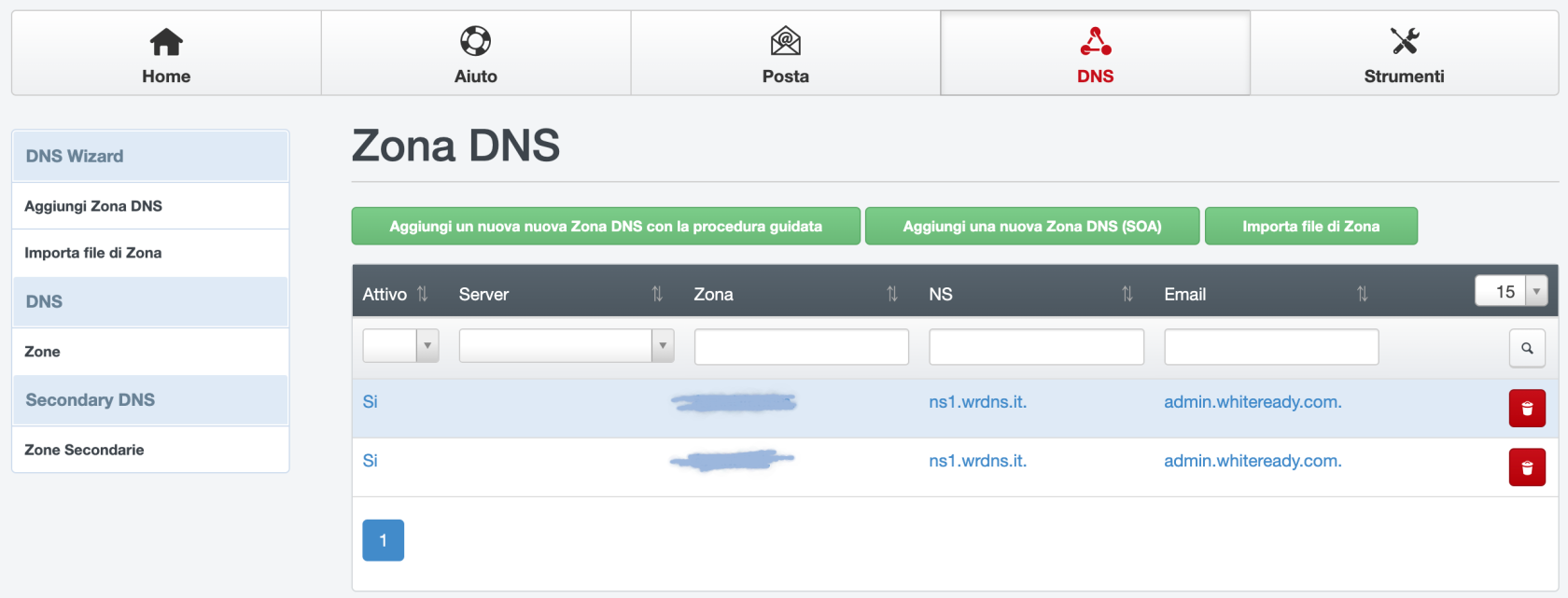
Cliccando sul pulsante "**DNS**" si apre questa pagina
[](https://help.whiteready.com/uploads/images/gallery/2023-09/dns-full.png)
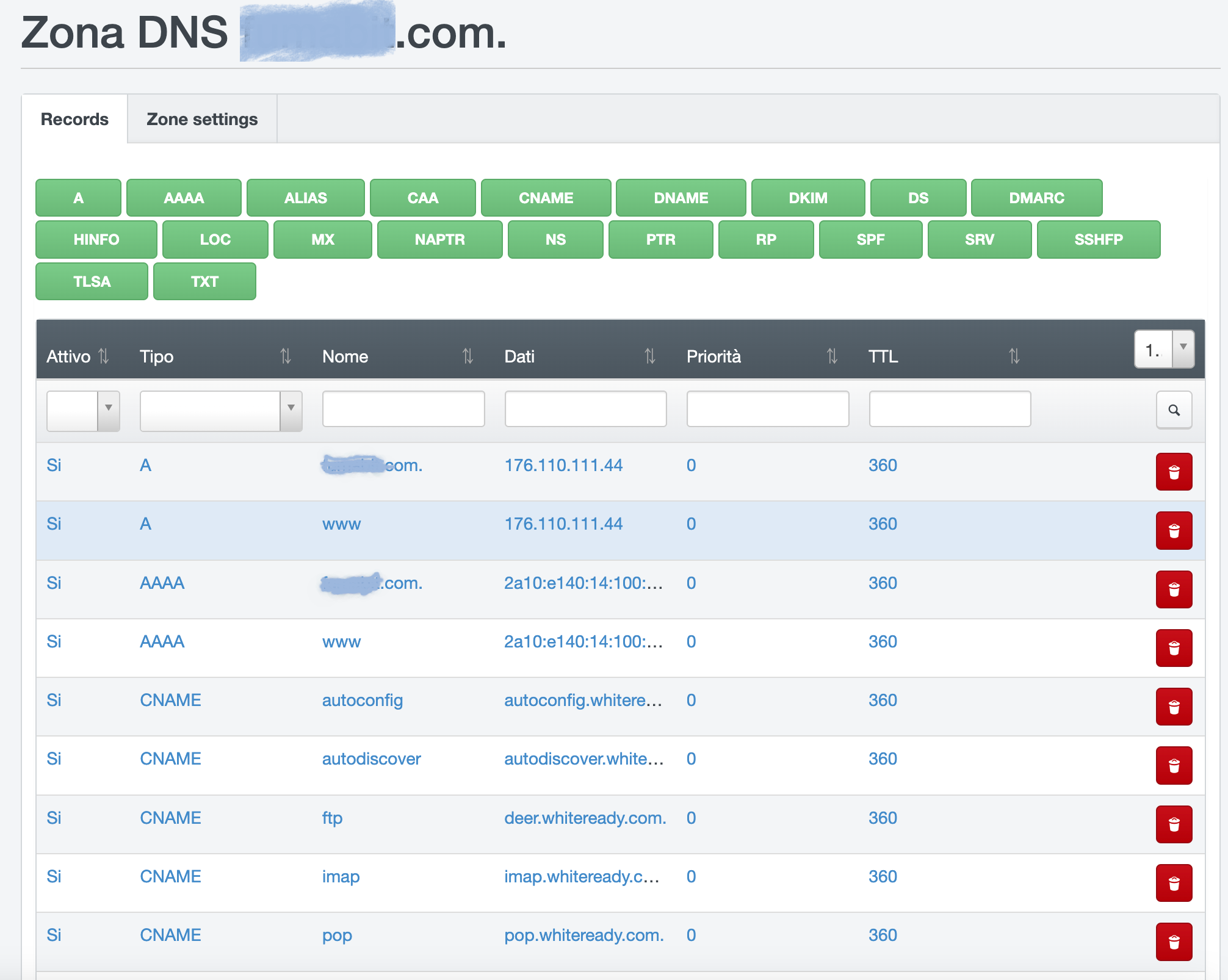
Per modificare una zona (aggiungere record, cancellarli, modificare quelli esistenti) **cliccare sul dominio** (nella schermata l'abbiamo cancellato per riservatezza).
La schermata che si presenta è questa
[](https://help.whiteready.com/uploads/images/gallery/2023-09/dns-records.png)
#### [Come aggiungere un nuovo record](https://help.whiteready.com/books/pannello-di-controllo/page/aggiungere-un-nuovo-record "Aggiungere un nuovo record")
#### [Come modificare un record esistente](https://help.whiteready.com/books/pannello-di-controllo/page/modificare-un-record-esistente "Modificare un record esistente")
# Aggiungere un nuovo record
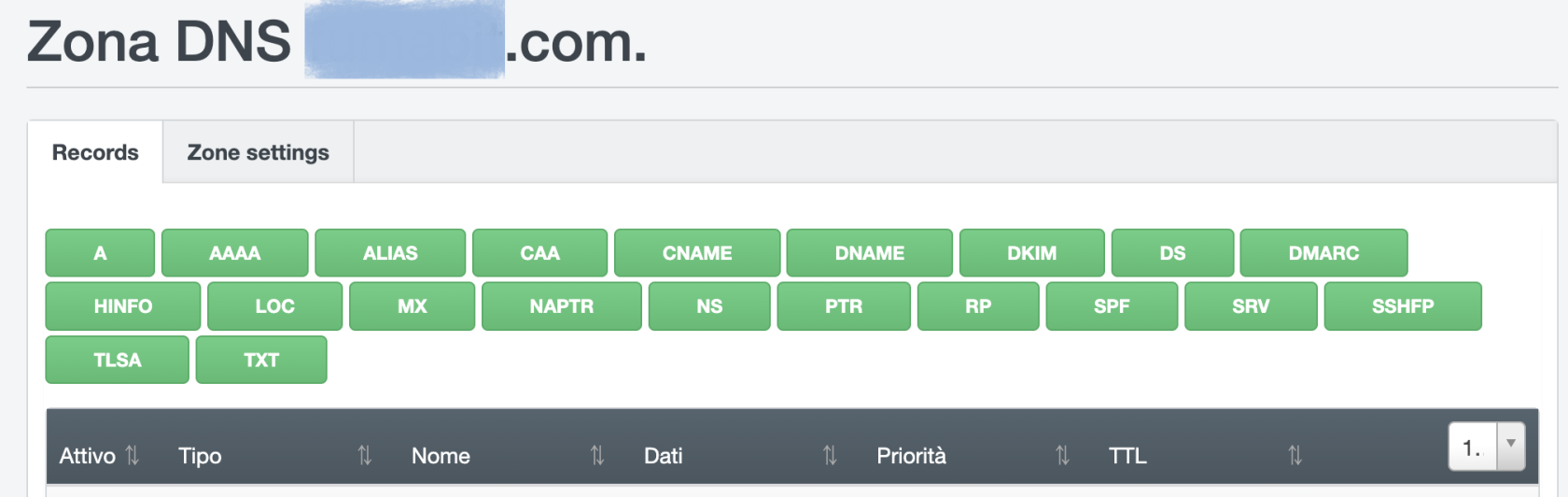
Per aggiungere un nuovo record, dopo aver aperto la pagina relativa alla zona su cui si vuole operare, è sufficiente cliccare sul pulsante verde (in alto) del tipo di record che si vuole aggiungere.
[](https://help.whiteready.com/uploads/images/gallery/2023-09/dns-buttons-new.png)
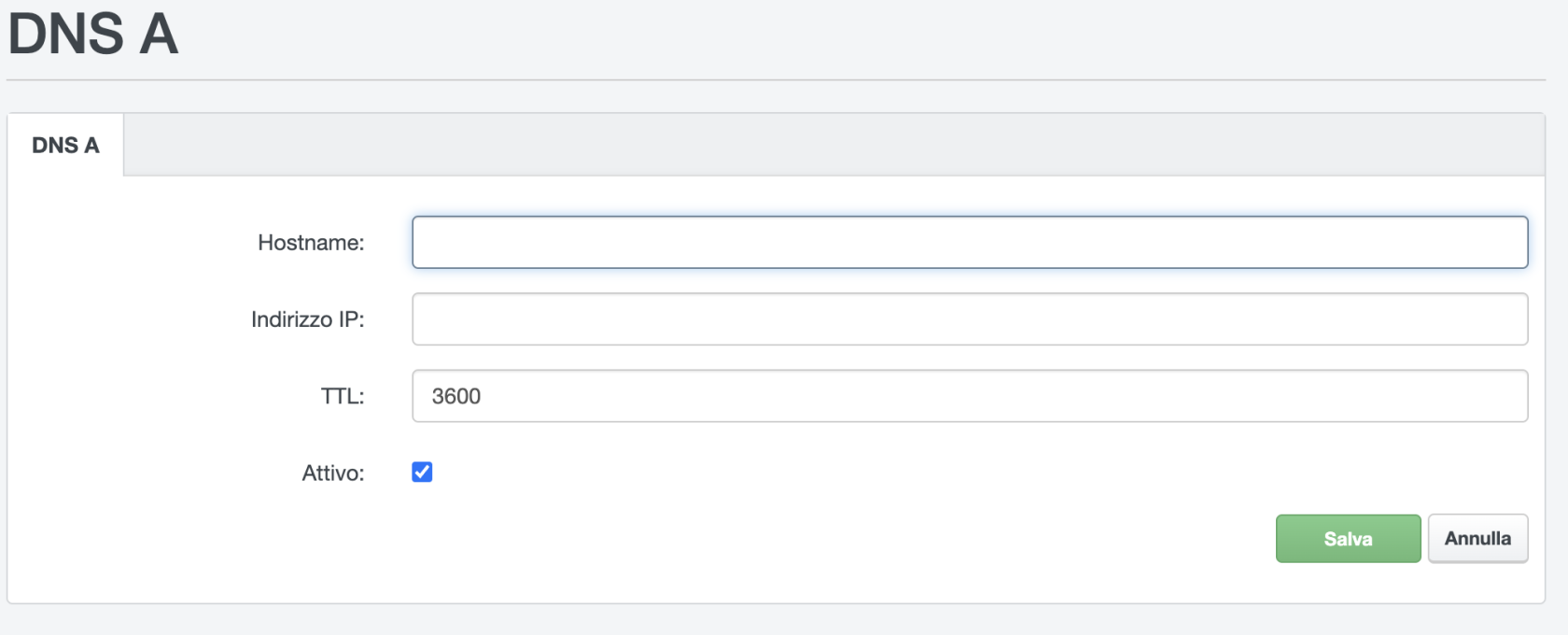
Per aggiungere un record **A**, per esempio, cliccare sul pulsante "A".
[](https://help.whiteready.com/uploads/images/gallery/2023-09/adda.png)
Aggiungere il record desiderato e salvare.
# Modificare un record esistente
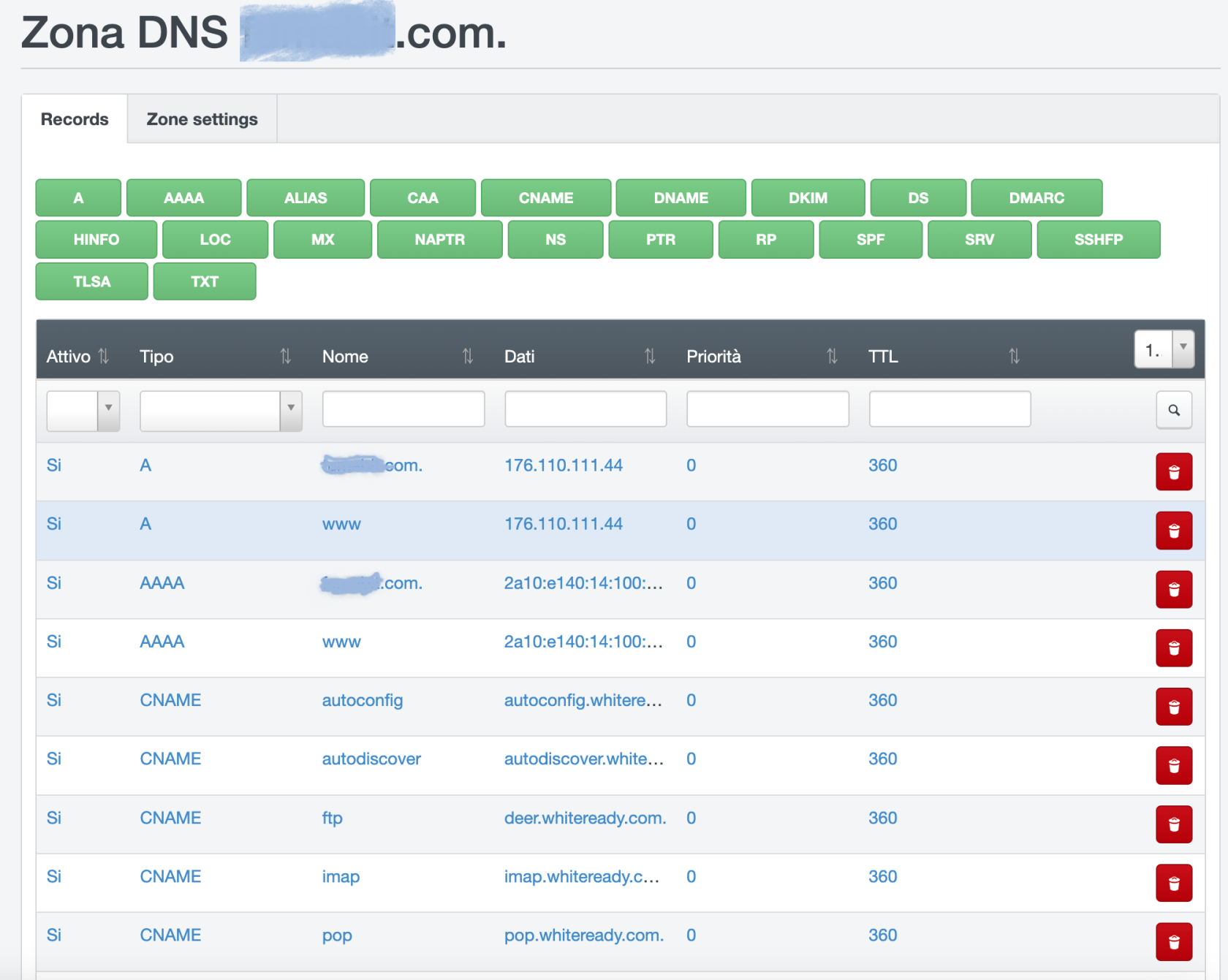
Cliccare sul record che si vuole modificare
[](https://help.whiteready.com/uploads/images/gallery/2023-09/1twdns-records.png)
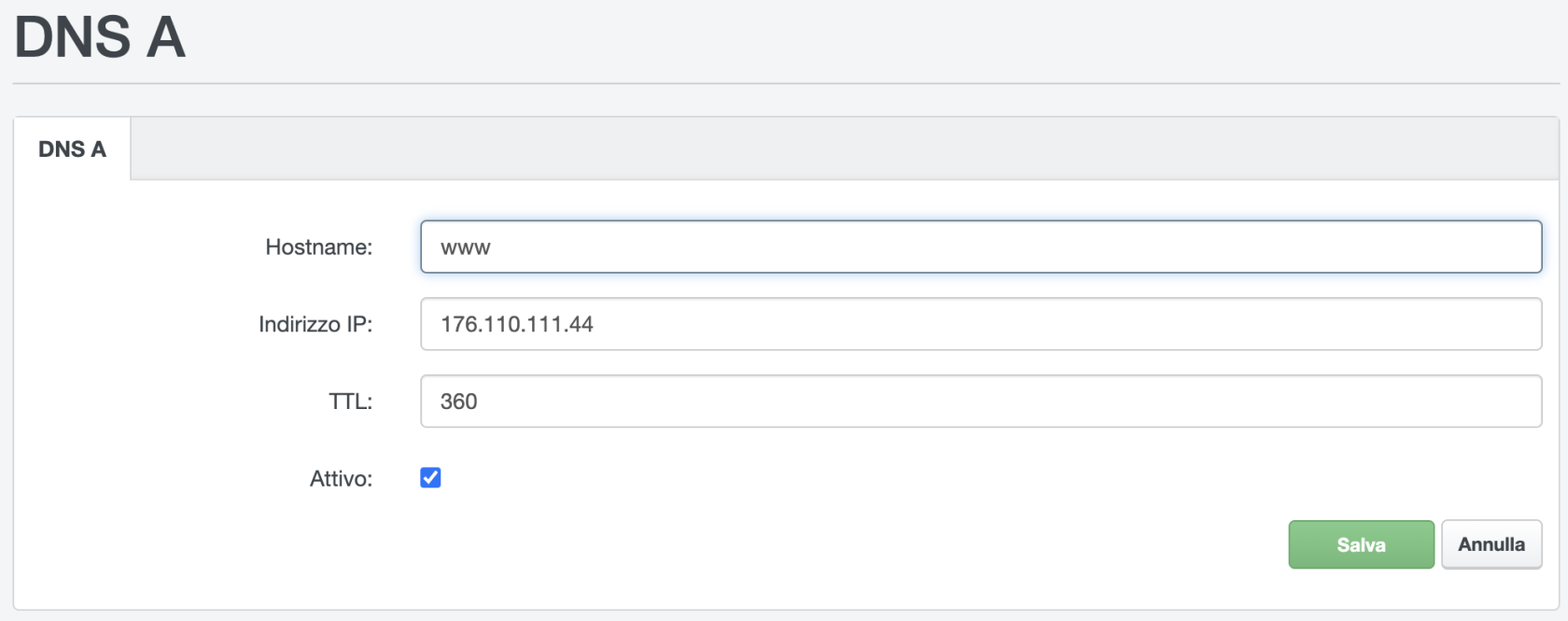
Si apre l'abituale modulo
[](https://help.whiteready.com/uploads/images/gallery/2023-09/edita.png)
Apportare le modifiche desiderate e salvare.
# Aggiungere una nuova zona
Le nuove zone possono essere aggiunte manualmente (riga per riga) o utilizzando un template preimpostato direttamente dai nostri tecnici (se avete bisogno di un template specifico, [contattaci](https://www.whiteready.com/contact/)).
Si può, e in realtà è quello che avviene più frequentemente, usare il wizard basato sui template e poi correggere i record laddove è necessario.
La procedura guidata è semplicissima: cliccare sul pulsante "Aggiungi un nuova nuova Zona DNS con la procedura guidata":
[](https://help.whiteready.com/uploads/images/gallery/2023-09/wizard.png)
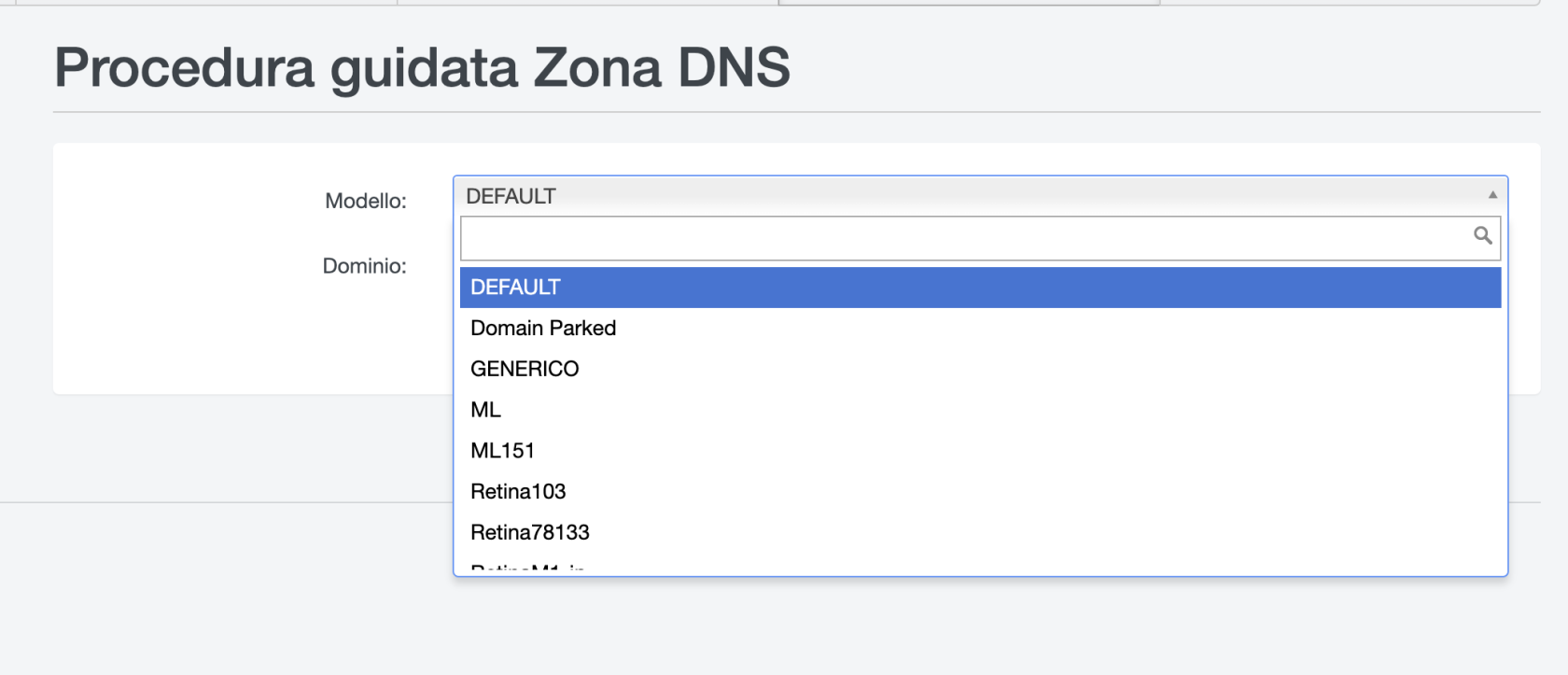
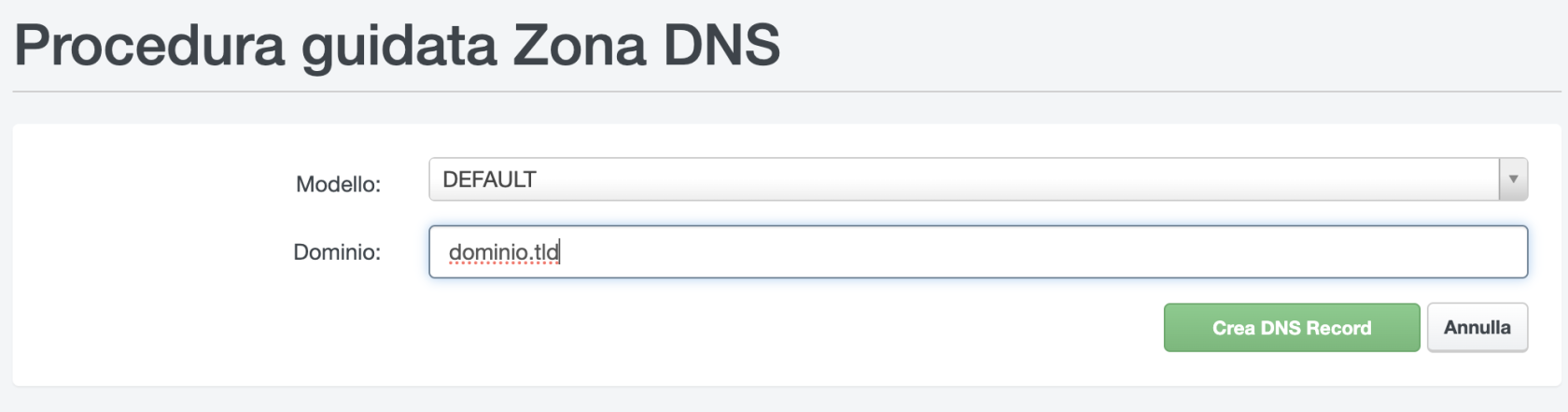
Nel primo campo va inserito il modello più adatto ([contattaci](https://www.whiteready.com/contact/) per saperne di più). Il modello **DEFAULT** è quello standard, adatto nella maggior parte dei casi.
[](https://help.whiteready.com/uploads/images/gallery/2023-09/wizarda.png)
Nel campo "Dominio" inserire il dominio per il quale si vuole creare la zona.
Premere infine il pulsante "Crea DNS Record".
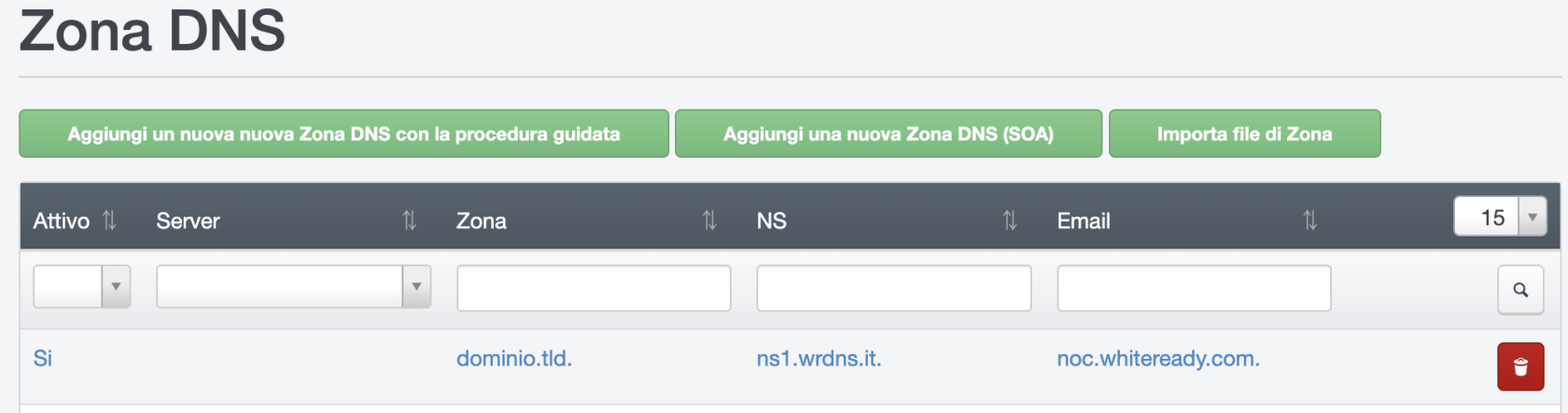
La zona così creata comparirà immediatamente nella lista delle proprie zone.
[](https://help.whiteready.com/uploads/images/gallery/2023-09/wizardb.png)
Cliccando sulla riga, si possono [modificare i record](https://help.whiteready.com/books/pannello-di-controllo/page/modificare-un-record-esistente "Modificare un record esistente") a proprio piacimento.
# Record AAAA
I record di tipo **AAAA** sono particolari: si riferiscono esclusivamente agli IPv6. L'infrastruttura di [WhiteReady](https://whiteready.com) funziona in *dual stack* da molti anni: fornisce, cioè, sia i tradizionali IPv4 che gli IPv6. Per qualsiasi perplessità sull'uso e il deployment di IPv6 potete contattare il nostro [supporto](mailto:supporto@whiteready.com).
Per aggiungere a una zona un record AAAA cliccare sul pulsante "AAAA"
[](https://help.whiteready.com/uploads/images/gallery/2023-09/dns-buttons-new.png)
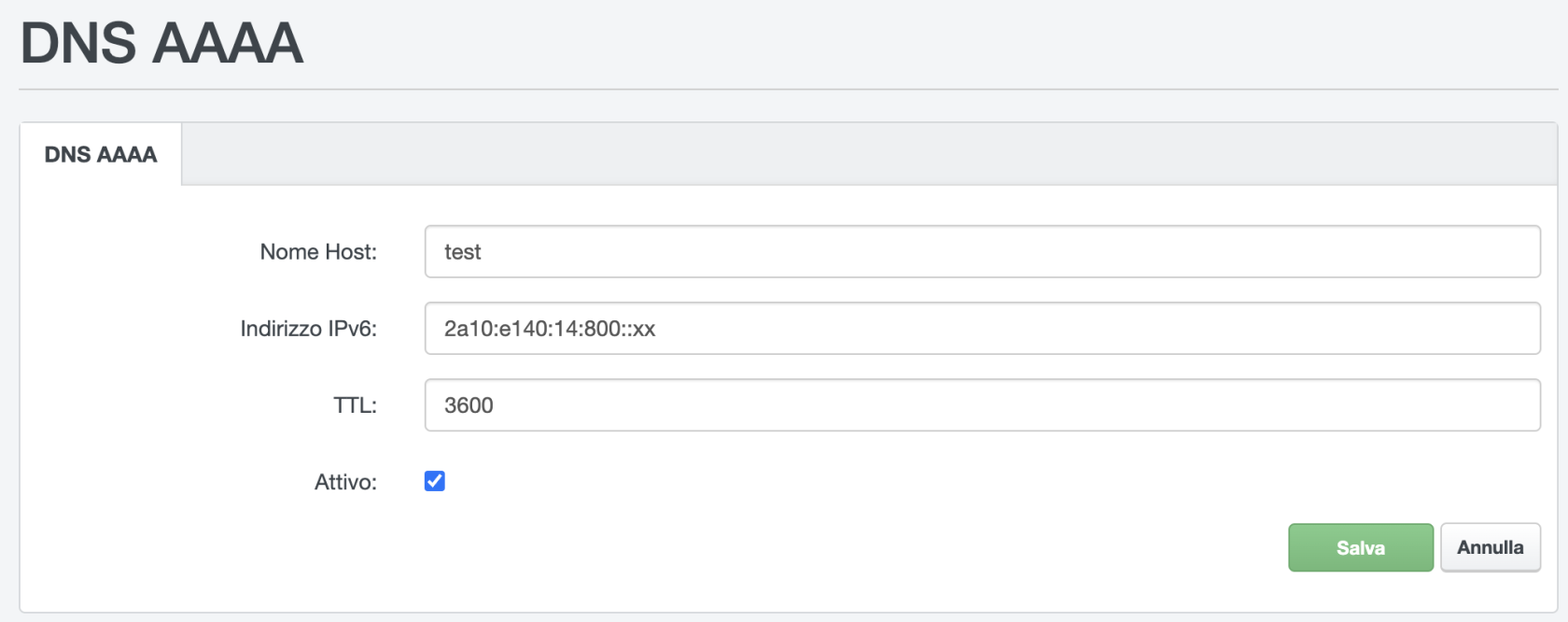
Nella schermata successiva inserire i dati
[](https://help.whiteready.com/uploads/images/gallery/2023-09/recordaaaa.png)
Premere il pulsante "Salva"
# Inserire i codici di verifica di Google
Capita piuttosto frequentemente che venga richiesto di inserire dei record DNS a scopo di verifica del dominio.
Per esempio, per utilizzare alcuni servizi di Google viene richiesto di inserire un record TXT del tipo (la stringa che segue è fittizia, a solo scopo esemplificativo)
```
google-site-verification=mEqwe4xtdrtpvDyfYHLtLqAAzl6v27NUdQsp-0-02PU
```
Per farlo, dal [Pannello di controllo](https://help.whiteready.com/books/pannello-di-controllo "Pannello di controllo") cliccare sul pulsante DNS
[](https://help.whiteready.com/uploads/images/gallery/2025-03/screenshot-2025-03-18-alle-10-36-15.png)
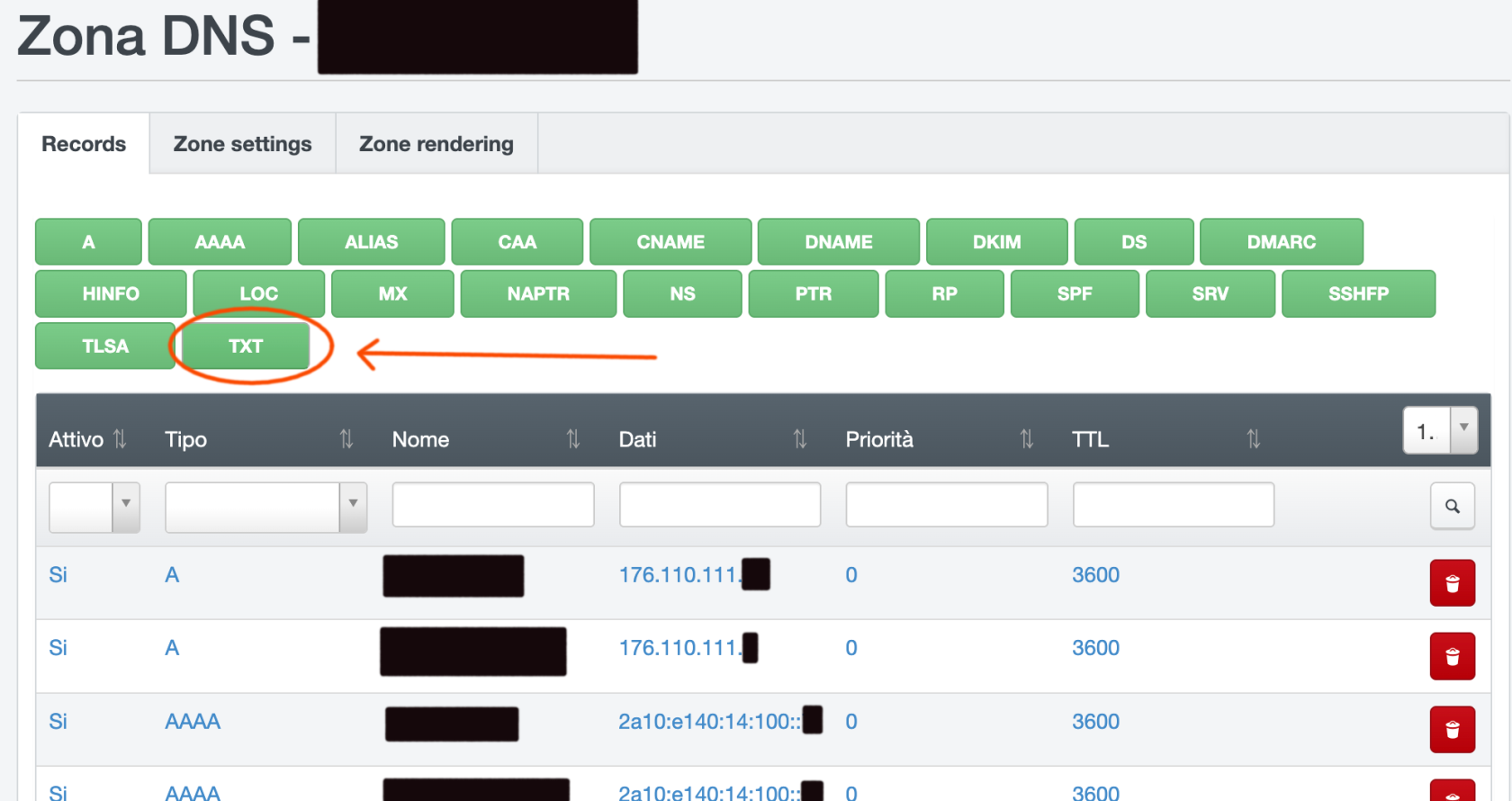
Selezionare il proprio dominio e quindi cliccare sul pulsante verde "TXT"
[](https://help.whiteready.com/uploads/images/gallery/2025-03/dnstxt01.png)
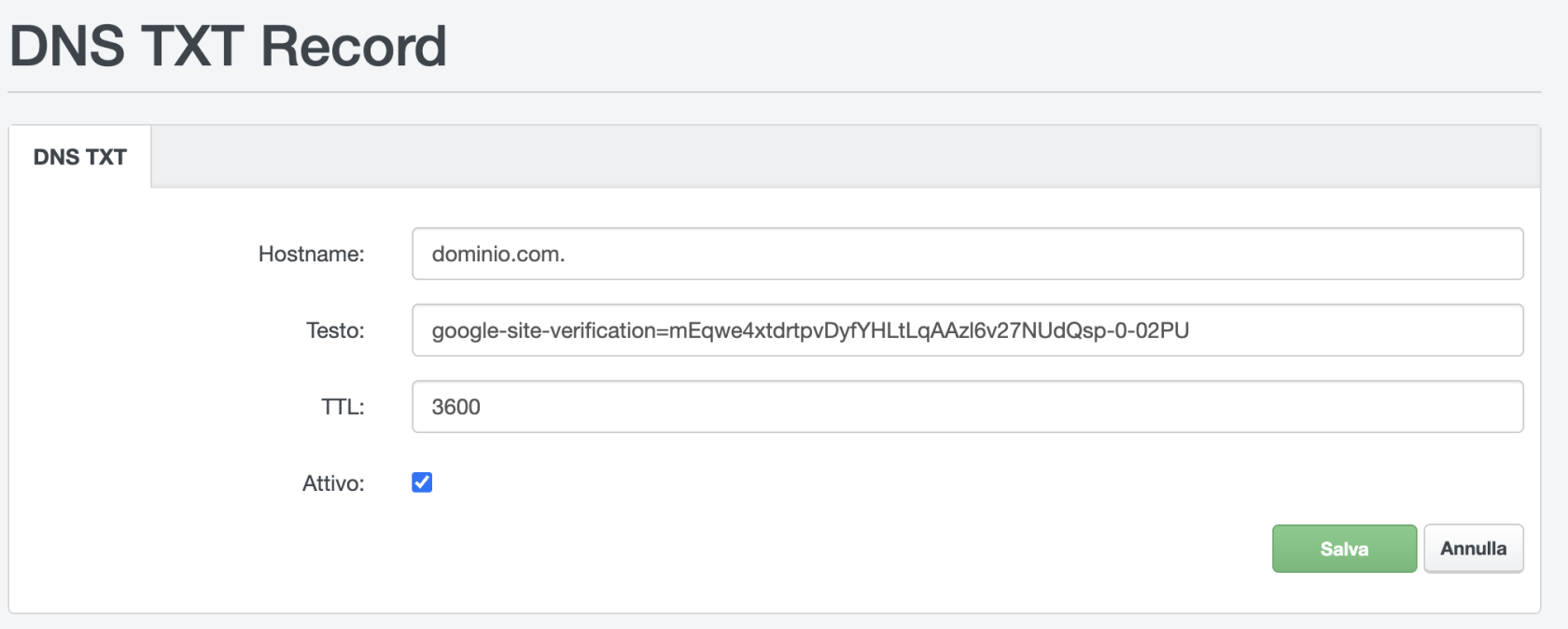
Nella schermata successiva inserire nella prima riga ("**Hostname**") il dominio su cui si sta intervenendo, seguito da un punto (il punto è **estremamente** importante!); **in alternativa, e più semplicemente, il primo campo può essere lasciato vuoto.**
Nel secondo rigo ("**Testo**") inserire **esattamente** la stringa fornita da Google.
[](https://help.whiteready.com/uploads/images/gallery/2025-03/dnstxt02.png)
Salvare e aspettare qualche minuto.
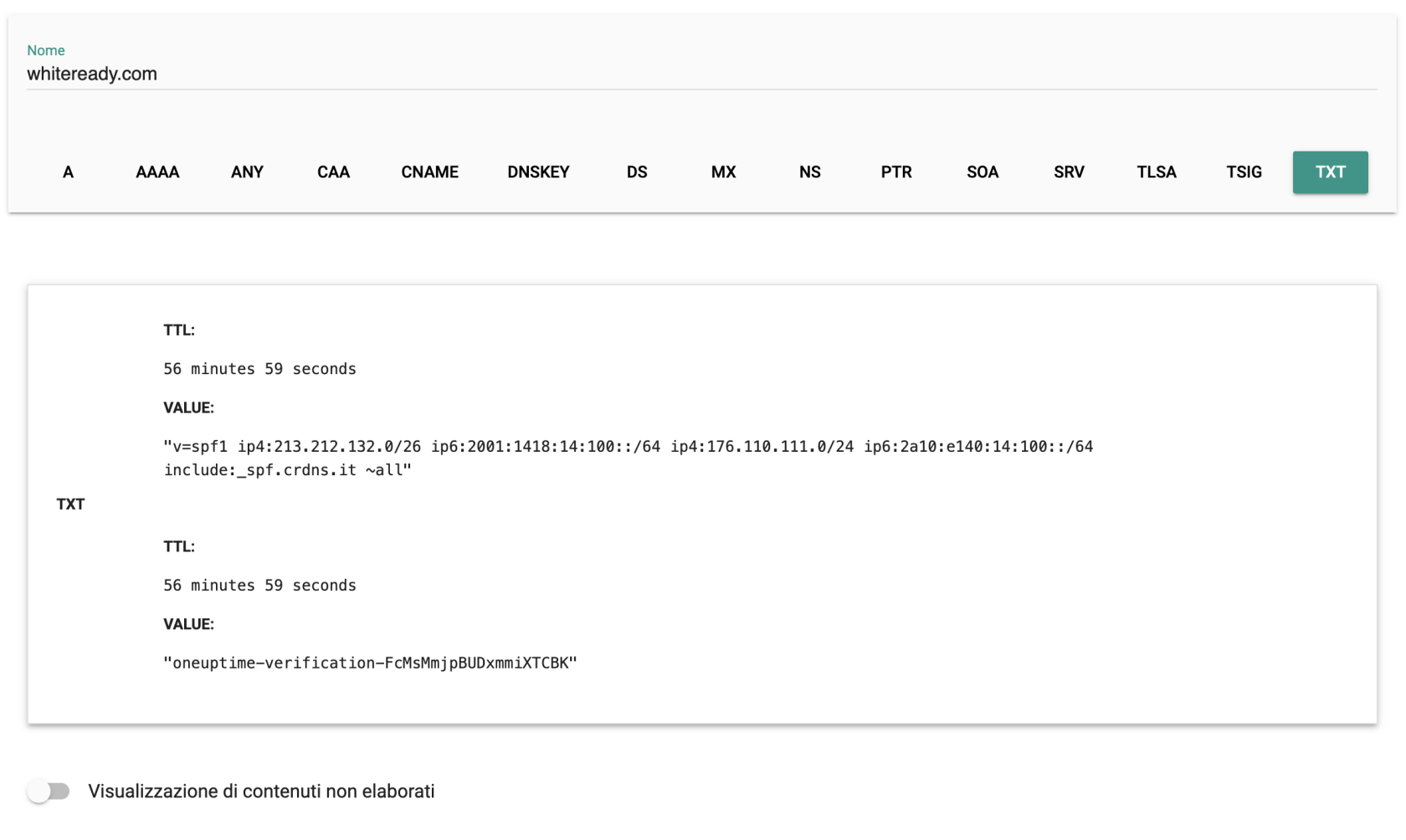
Per verificare che la modifica sia stata fatta correttamente, andare a [questo link](https://toolbox.googleapps.com/apps/dig/), inserire il proprio dominio e cliccare su "**TXT**" (l'ultimo pulsante sulla destra): nella lista dei record **TXT** si dovrebbe vedere anche quello appena inserito.
[](https://help.whiteready.com/uploads/images/gallery/2025-03/dnstxt03.png)