# Gestione siti
# Proteggere una cartella con username e password
Dal Pannello di controllo, andare su "**Siti**" e, nel menu di sinistra cliccare su "Cartelle Protette"
# Creare un utente e un database mySQL
Prima di creare un database, è necessario avere un utente.
Procediamo quindi a creare un utente.
#### Creare un utente DB
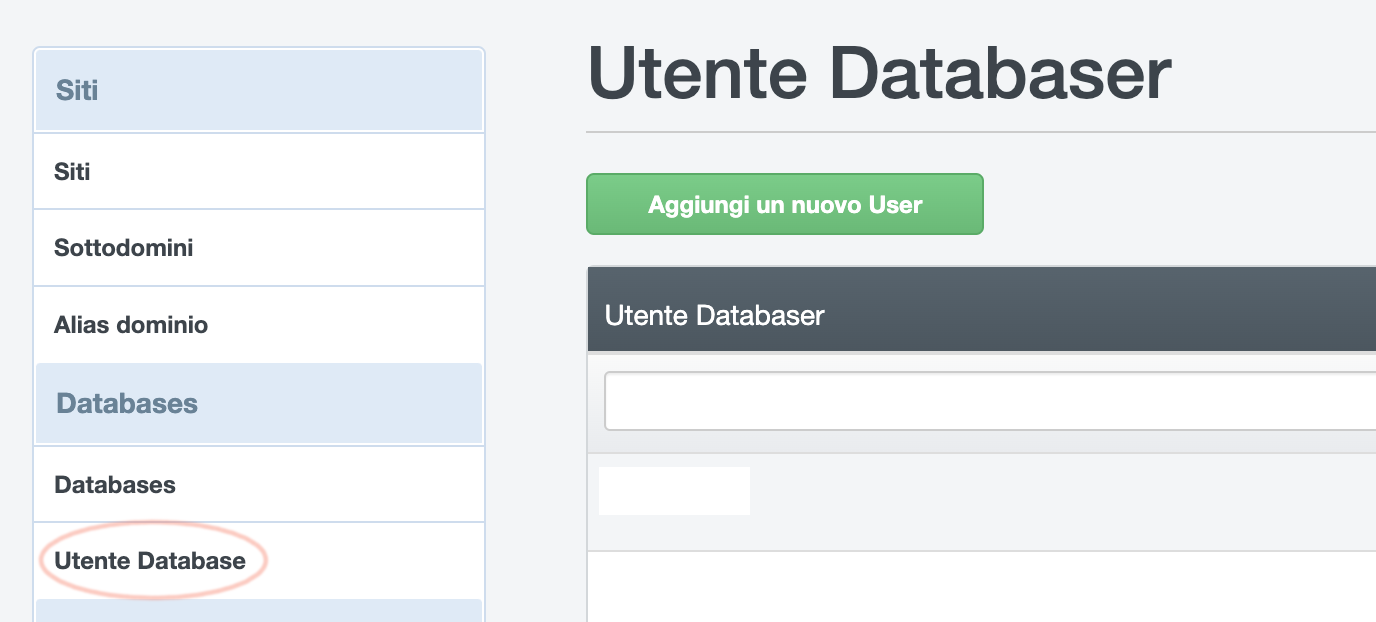
Clicchiamo sul pulsante "Siti" quindi, sulla sinistra, clicchiamo su "Utente Database" e, da lì, clicchiamo sul pulsante verde "Aggiungi un nuovo User".
[](https://help.whiteready.com/uploads/images/gallery/2023-11/dJnadd-db-user.png)
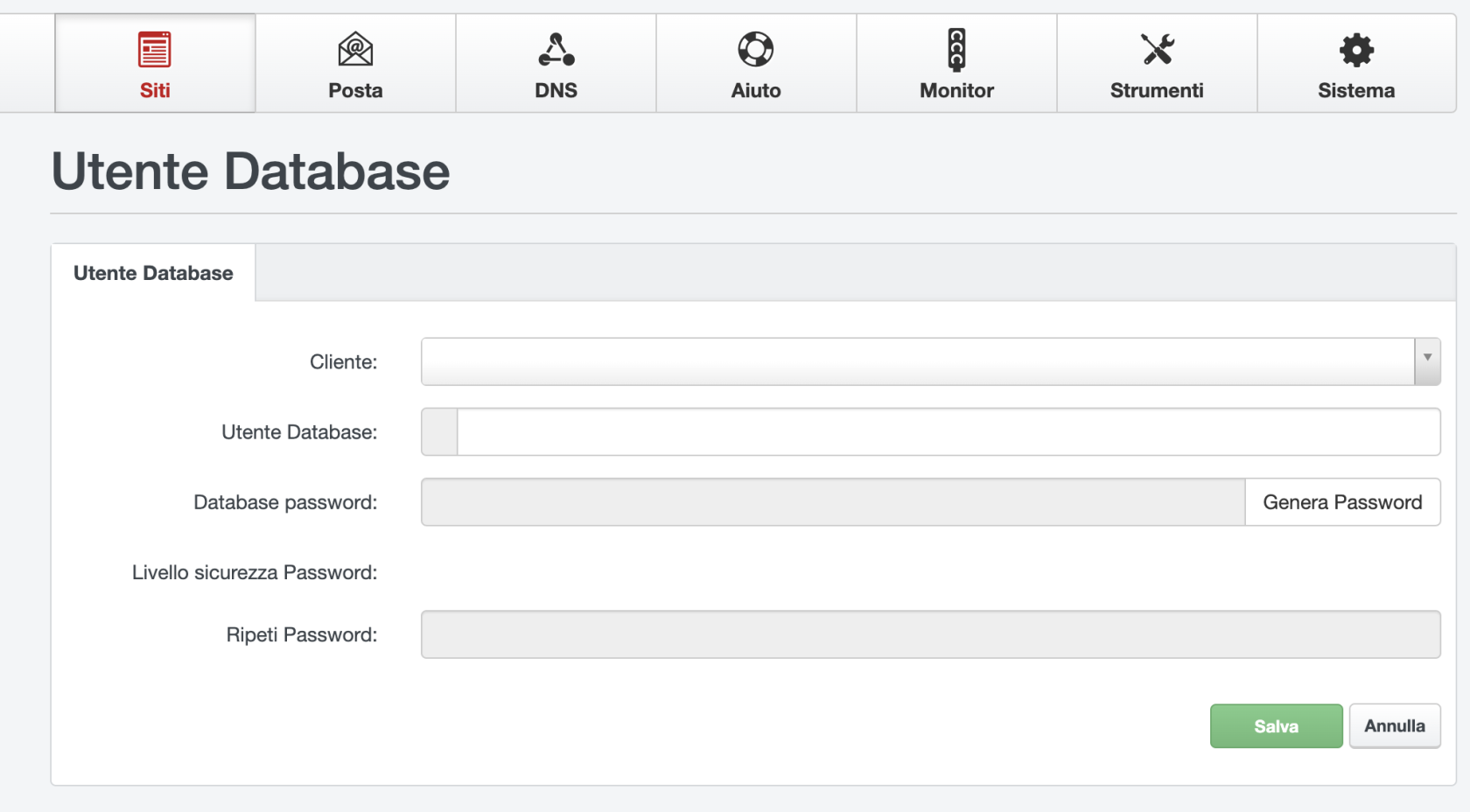
Ci verrà chiesto di scegliere un nome utente e una password. La password, se si preferisce, può essere generata casualmente dal pannello stesso.
[](https://help.whiteready.com/uploads/images/gallery/2023-11/new-user.png)
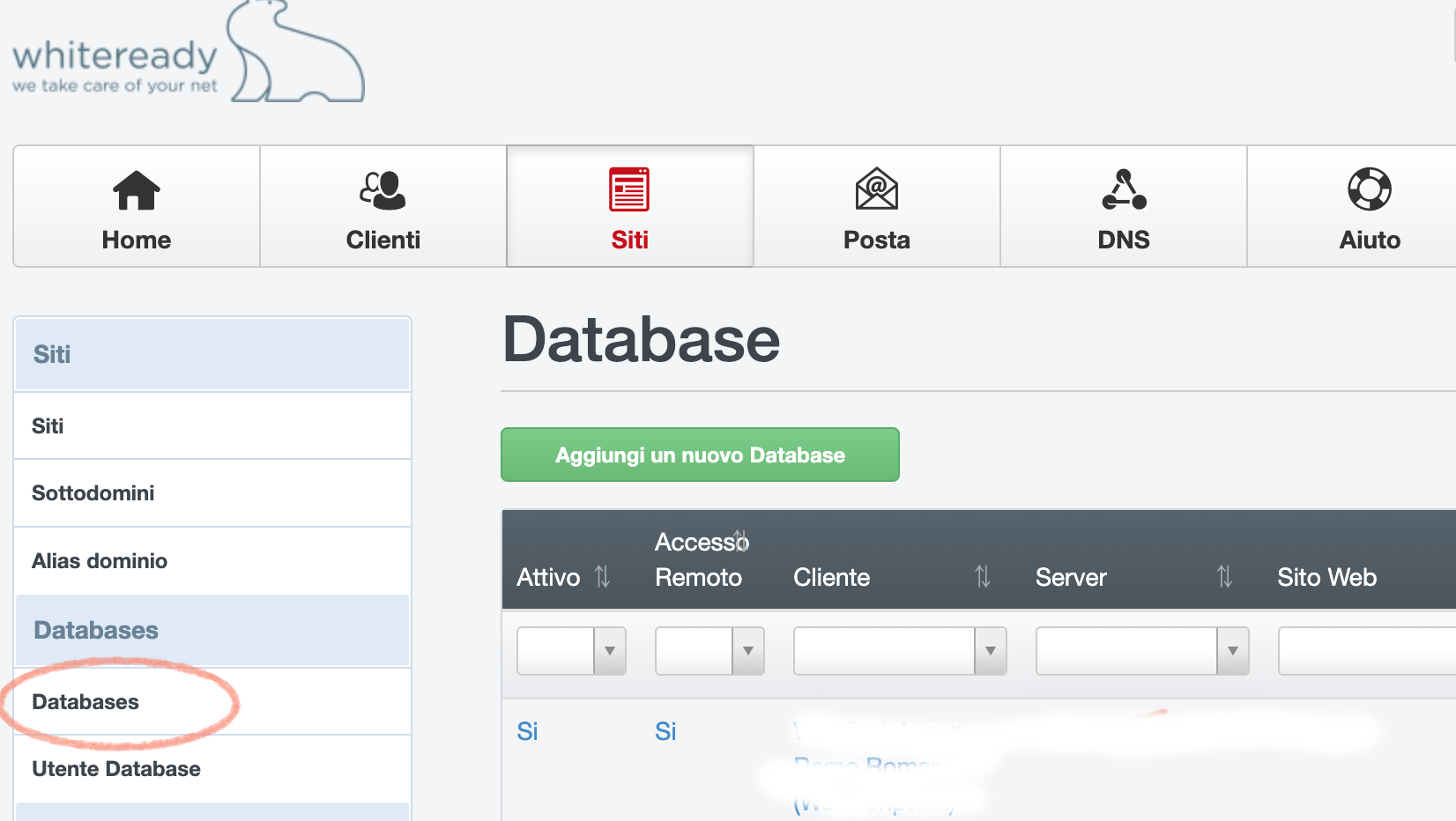
Clicchiamo su "Salva", quindi ci spostiamo su "Databases", sempre a sinistra
[](https://help.whiteready.com/uploads/images/gallery/2023-11/new-db.png)
#### Creare un nuovo database
Clicchiamo sul pulsante verde "Aggiungi un nuovo Database".
[](https://help.whiteready.com/uploads/images/gallery/2023-11/create-new-db.png)
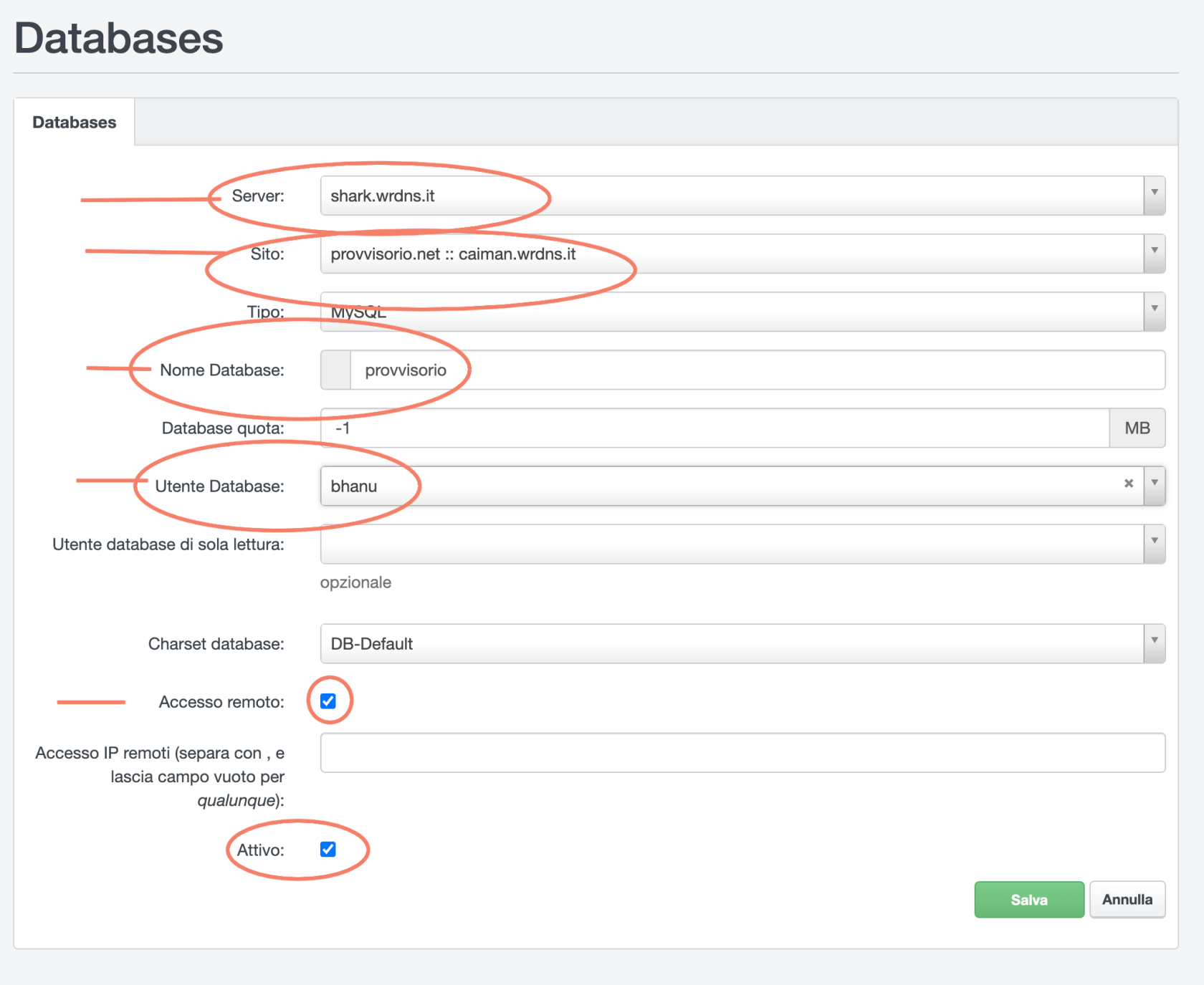
Bisogna:
1. scegliere il server all'interno della lista dropdown (shark.wrdns.it, nel nostro esempio)
2. associare il database a un sito già esistente (provvisorio.net, nel nostro esempio)
3. dare un nome al dabatase (provvisorio, nel nostro esempio)
4. associare l'utente creato nel passaggio precedente (bhanu, nel nostro esempio)
5. spuntare il flag "Accesso remoto"
6. spuntare il flag "Attivo"
7. salvare, cliccando sul tasto verde "**Salva**"
# Backup dei siti
**[WhiteReady](https://whiteready.com)** dispone di diversi piani e procedure di backup, alcuni dei quali sono disponibili per i clienti.
Quello più immediato e di uso più comune è integrato nel [Pannello di controllo](https://help.whiteready.com/books/pannello-di-controllo "Pannello di controllo") ed è utilizzabile direttamente dai Clienti senza ulteriori necessità. I backup così prodotti vanno a sommarsi allo spazio totale disponibile: gli utenti con limitazioni di spazio devono considerare che i backup vengono conteggiati e, laddove si raggiunga il limite, i backup non saranno più effettuati.
**[WhiteReady](https://whiteready.com)** tiene poi, per uso interno di disaster recovery, altri backup da cui in caso di necessità gli utenti possono richiedere un ripristino totale o parziale di file o database: **questo servizio non è compreso nei canoni** normalmente contrattualizzati e, laddove richiesto, verrà fatturato sulla base di tariffe comunicate prima di procedere con il ripristino (parziale o totale).
#### Backup in autonomia dal [Pannello di controllo](https://help.whiteready.com/books/pannello-di-controllo "Pannello di controllo")
##### Backup dei siti
Si possono pianificare backup completamente automatizzati seguendo la procedura di seguito descritta.
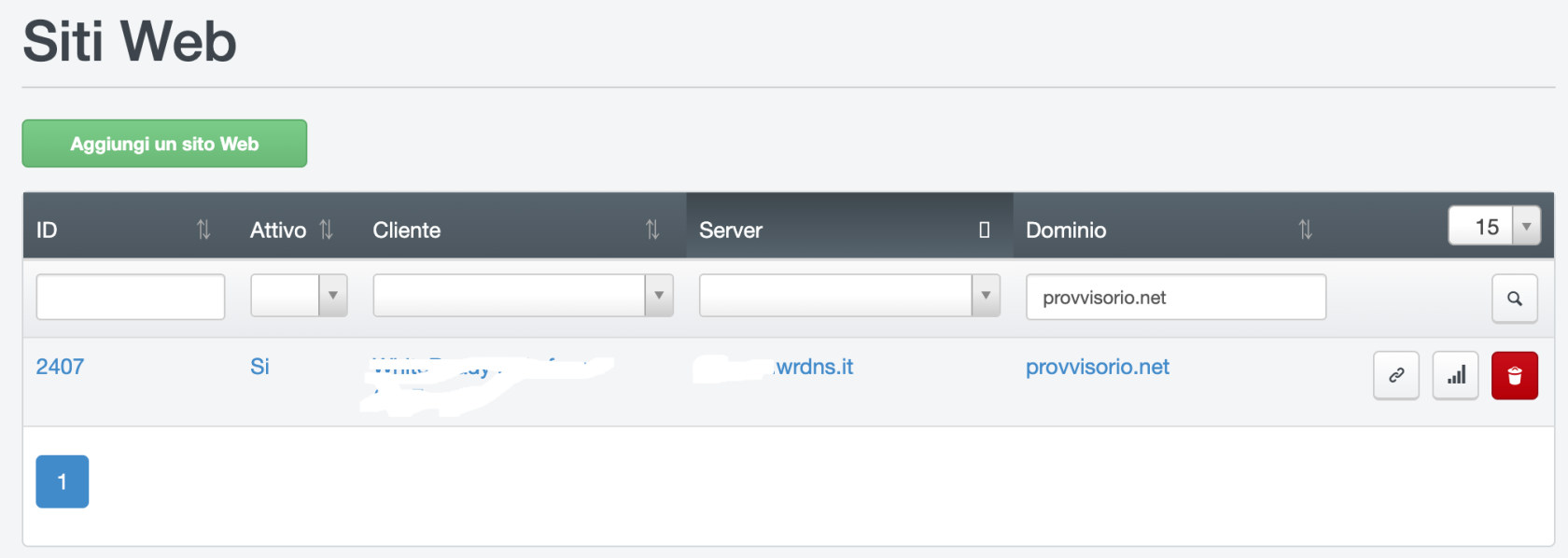
Cliccare sul sito che si intende backuppare.
[](https://help.whiteready.com/uploads/images/gallery/2023-12/01.png)
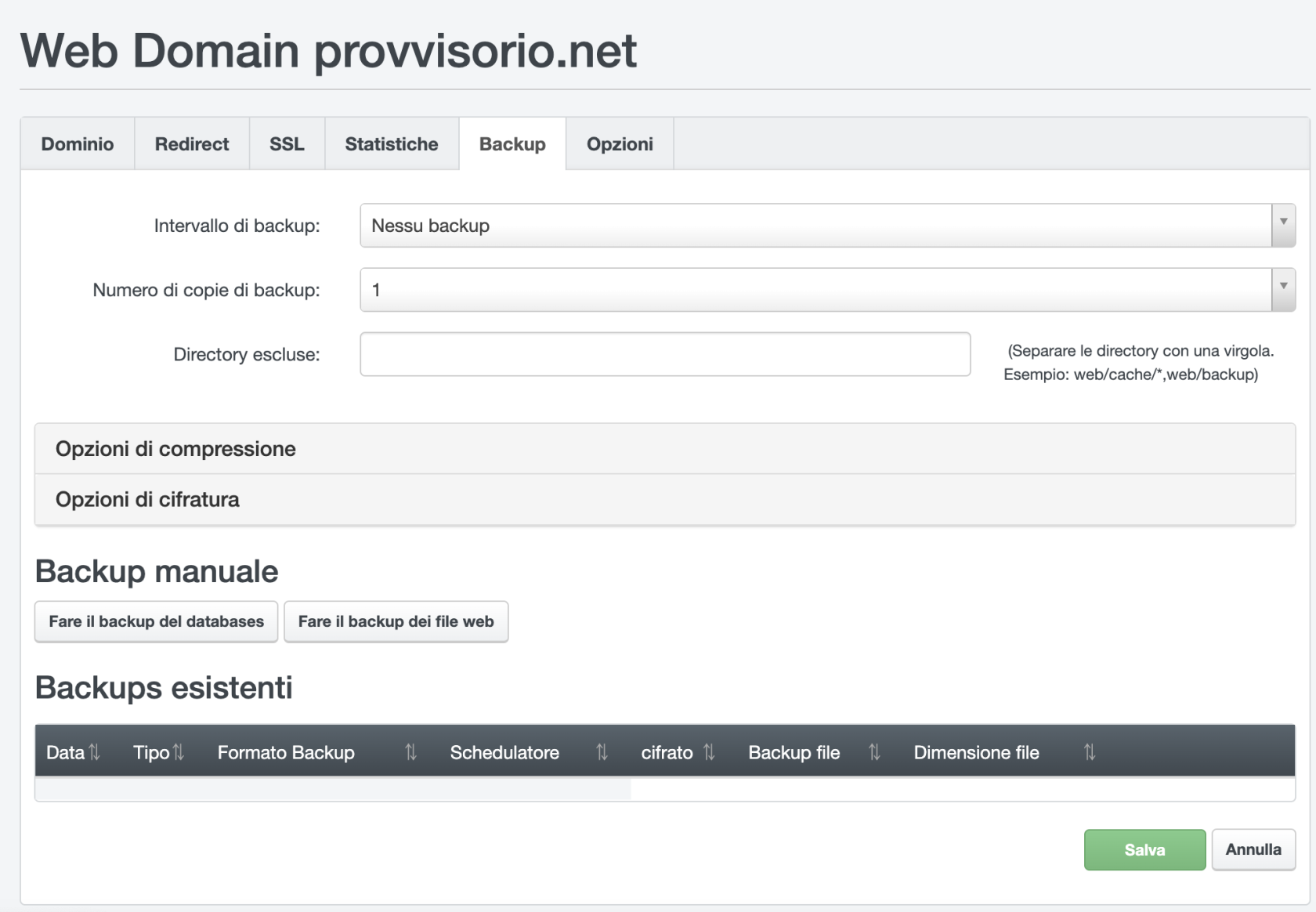
Cliccare sul tab "Backup"
[](https://help.whiteready.com/uploads/images/gallery/2023-12/02.png)
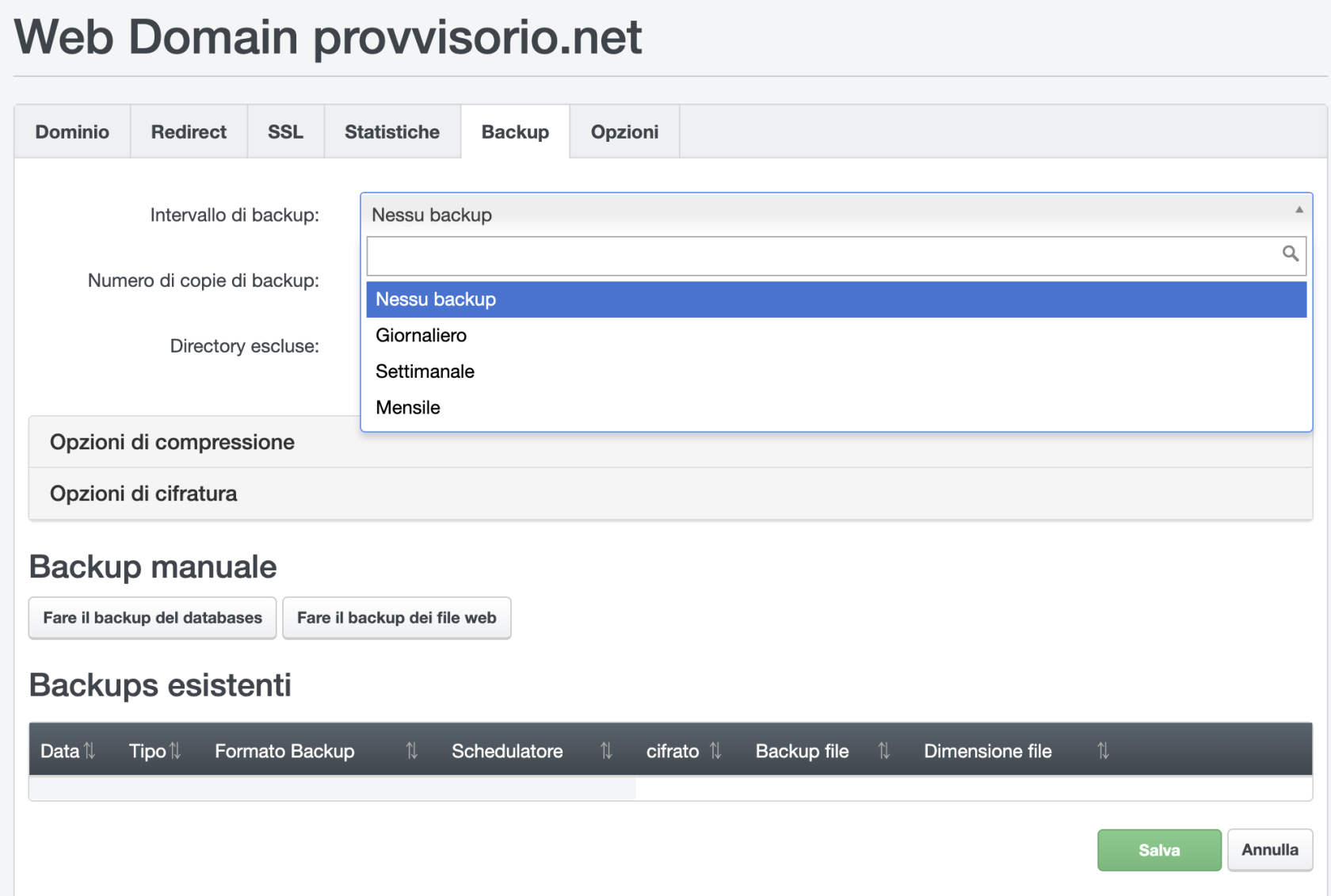
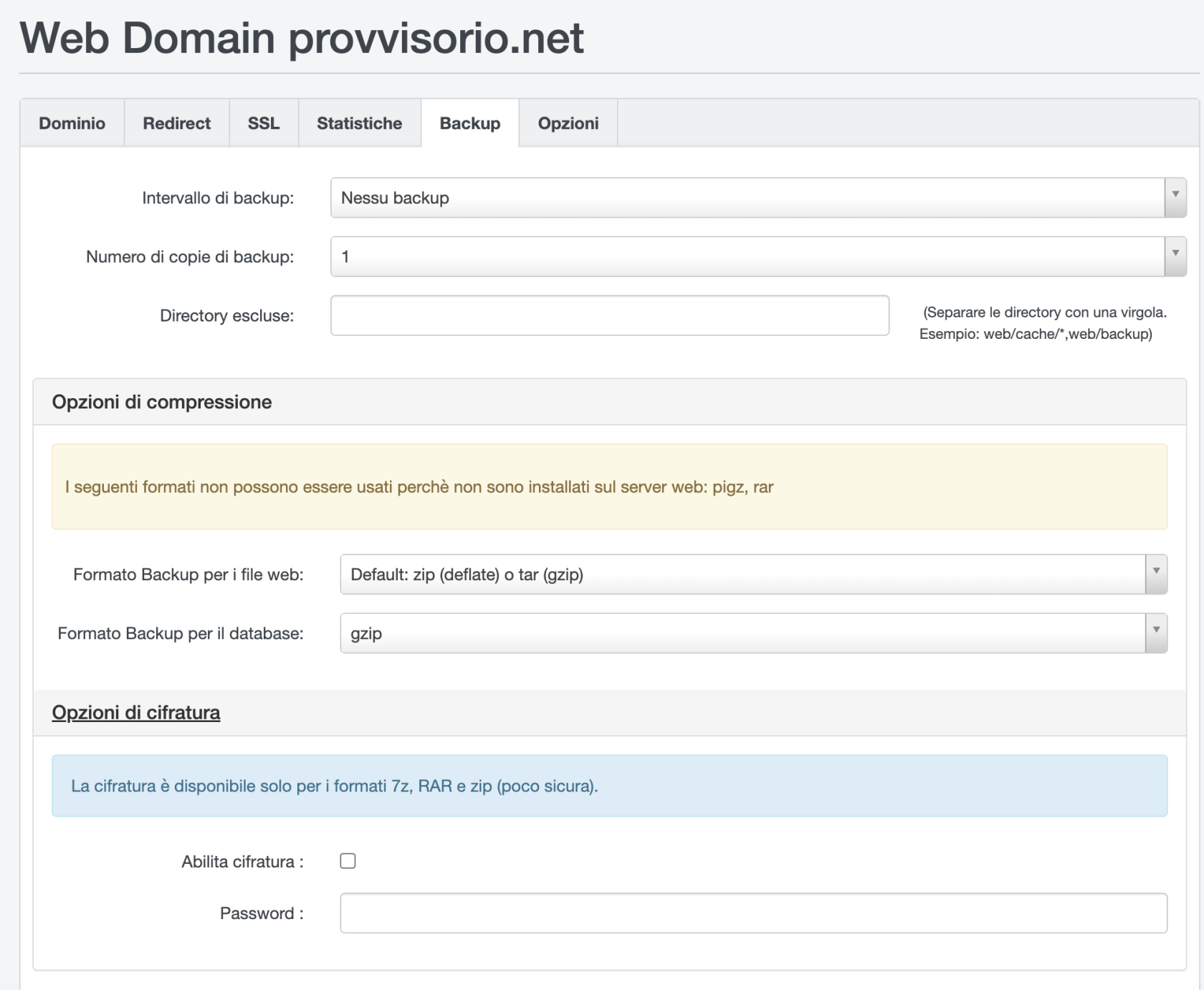
Selezionare l'intervallo di backup (sono disponibili "Giornaliero", "Settimanale", "Mensile")
[](https://help.whiteready.com/uploads/images/gallery/2023-12/03.png)
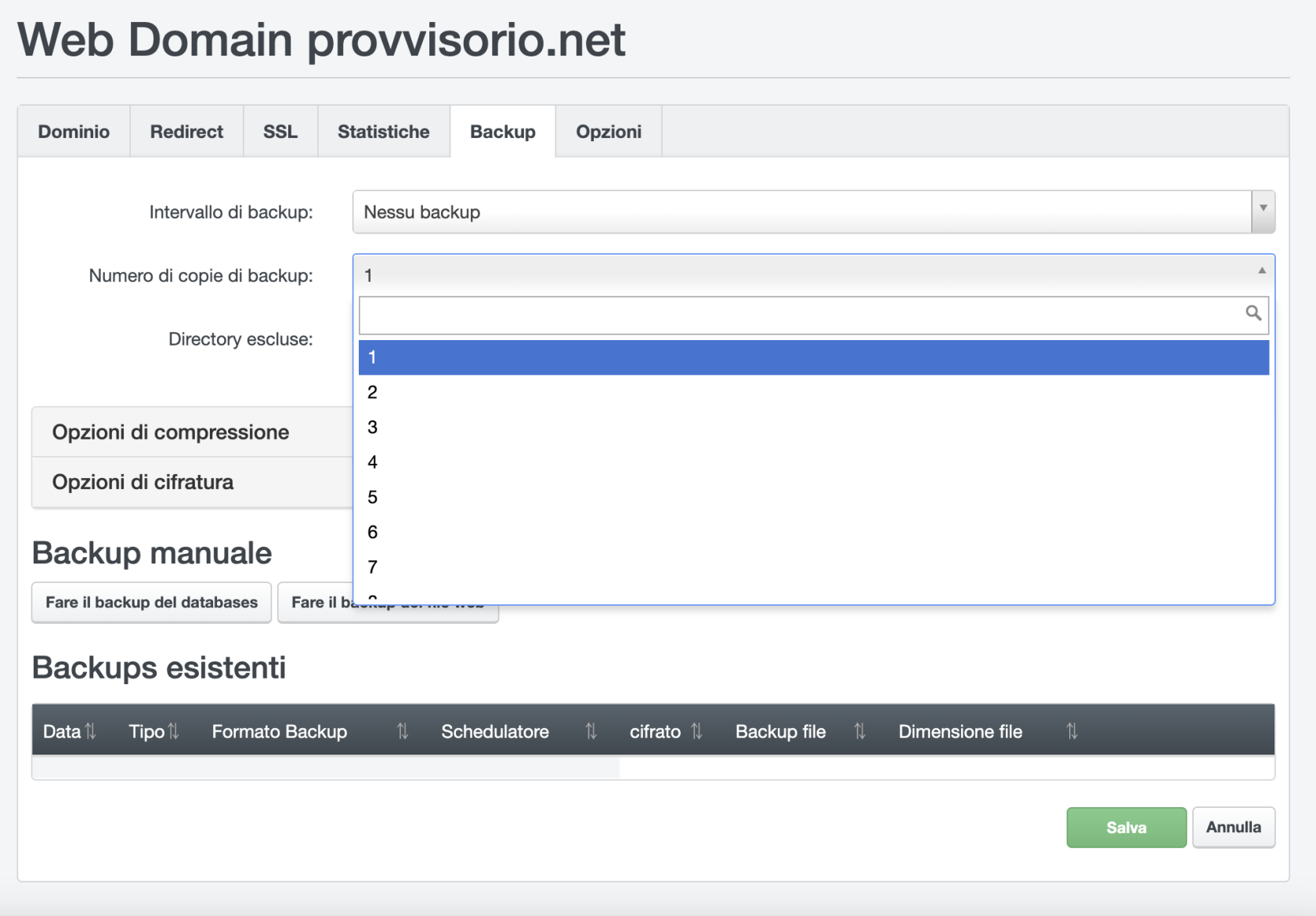
Selezionare il numero di copie del backup da mantenere
[](https://help.whiteready.com/uploads/images/gallery/2023-12/04.png)
Selezionare il formato del backup per i file e per il database. Se si desidera, attivare la cifratura e proteggere il file con una password.
[](https://help.whiteready.com/uploads/images/gallery/2023-12/05.png)
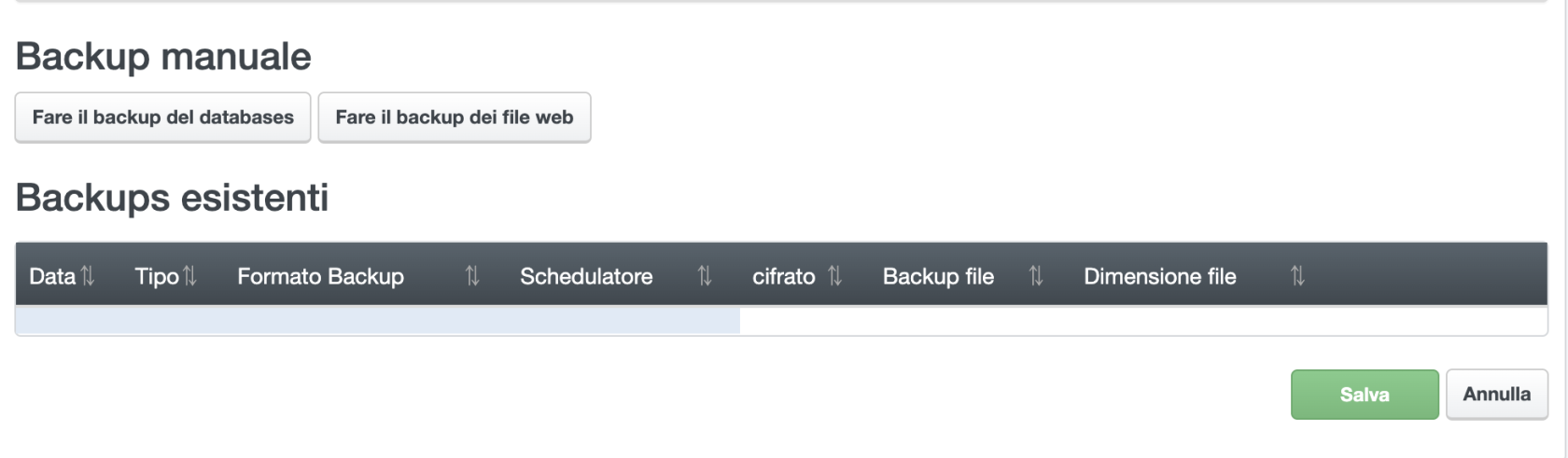
È possibile avviare manualmente dei backup.
[](https://help.whiteready.com/uploads/images/gallery/2023-12/06.png)
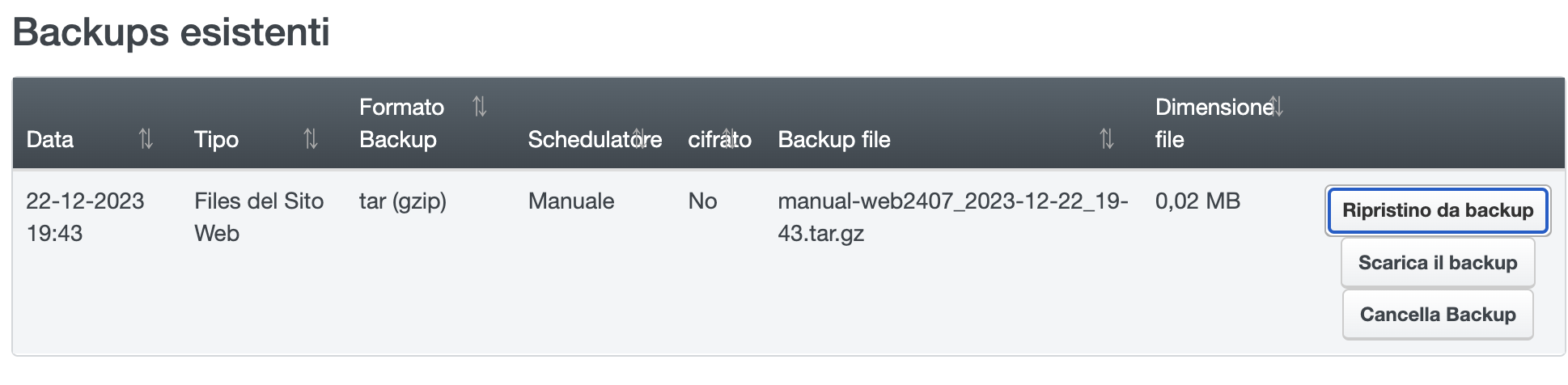
I backup esistenti possono essere ripristinati in maniera automatica. È importante ricordarsi che il **ripristino di un backup sovrascrive tutti i file**, anche quelli eventualmente modificati
[](https://help.whiteready.com/uploads/images/gallery/2023-12/07.png)
# Dimensione massima upload file
Il PHP ha una preimpostazione di default sulla dimensione massima di upload dei file a 2Mb.
Se si desidera impostare una dimensione differente (tipicamente più alta) si possono percorrere due strade: gli utenti che non hanno accesso di tipo "Rivenditore", possono inviare a un richiesta al nostro team di supporto () indicando con precisione il sito di riferimento e la dimensione di upload desiderata.
Gli utenti che hanno accesso di tipo "**Rivenditore**" al nostro pannello di controllo possono:
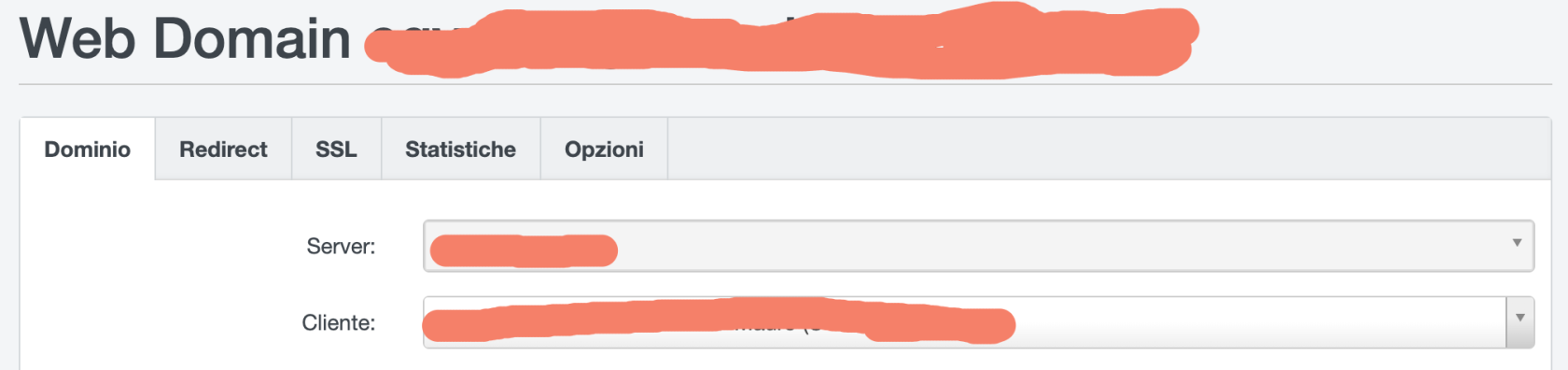
- Cliccare sul sito
[](https://help.whiteready.com/uploads/images/gallery/2024-01/01.png)
Cliccare sul tab "**Opzioni**"
[](https://help.whiteready.com/uploads/images/gallery/2024-01/02.png)
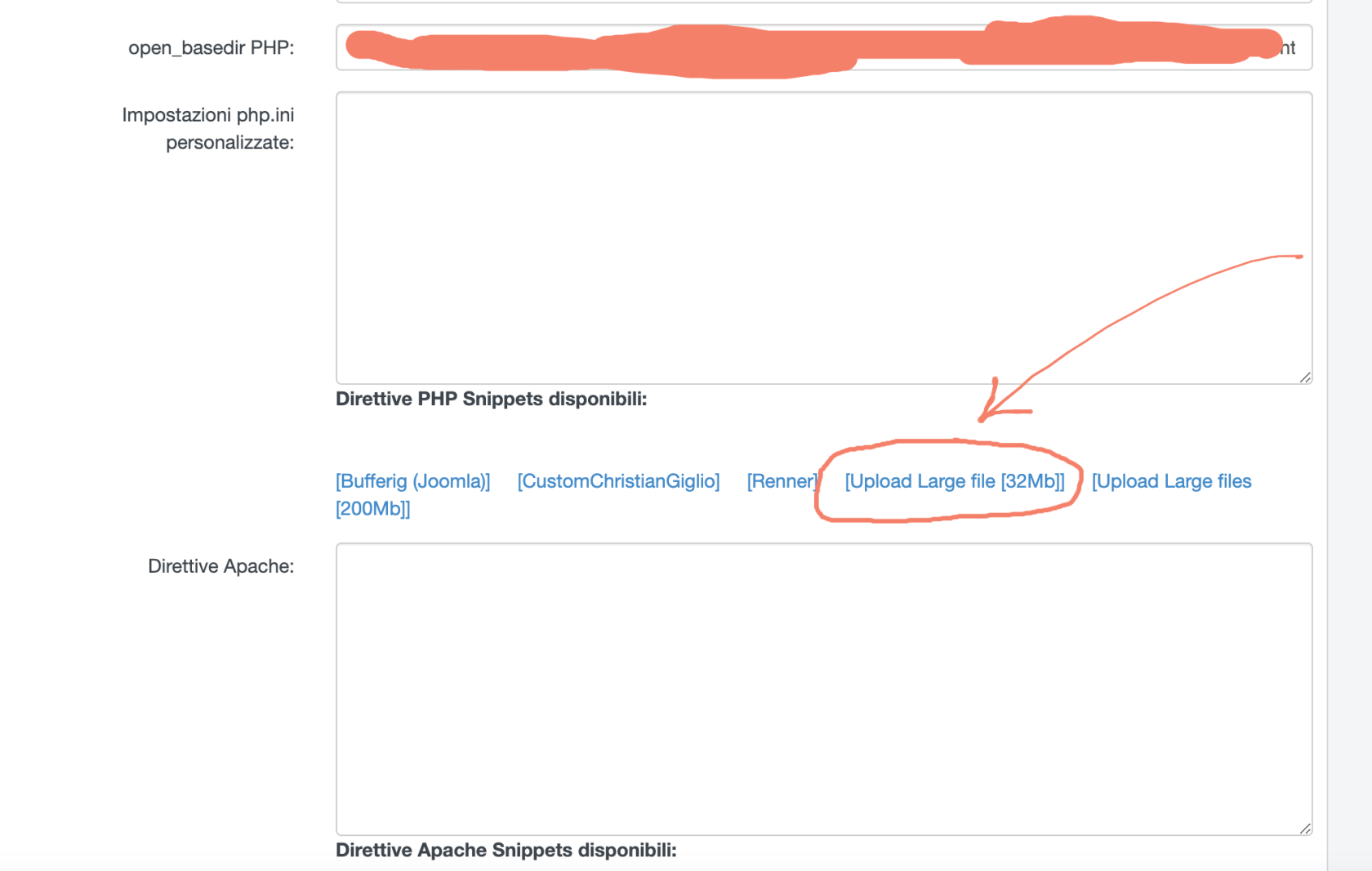
- Scorrere la pagina fino a "**Impostazioni php.ini personalizzate**"
[](https://help.whiteready.com/uploads/images/gallery/2024-01/03.png)
- Cliccare sul link "**Upload Large file \[32Mb\]**"
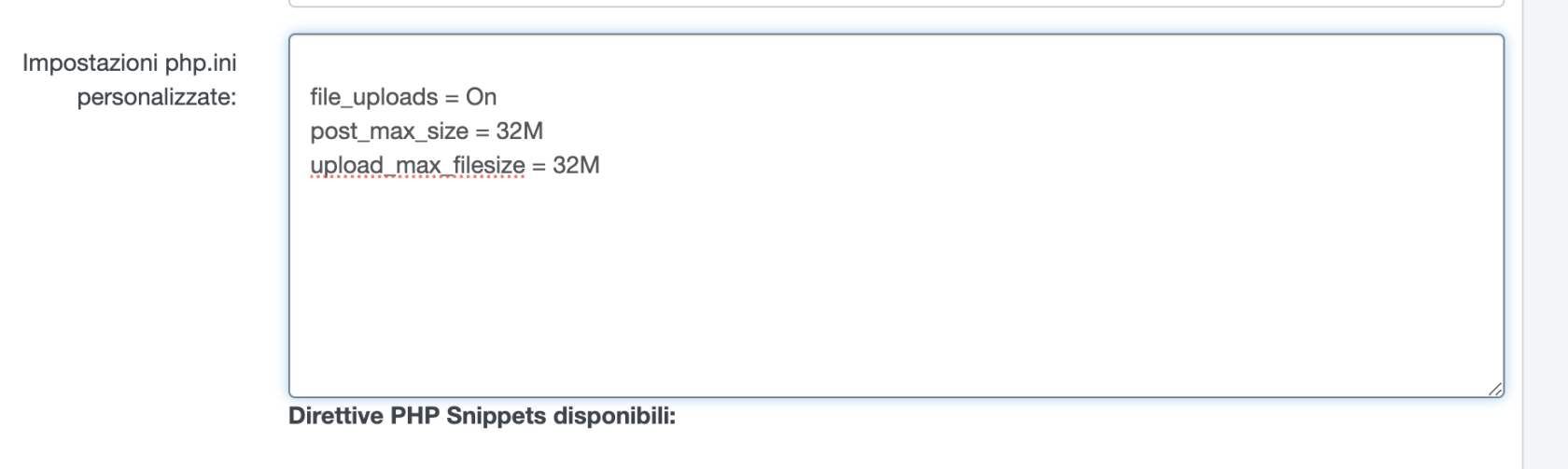
Compariranno, nell'area soprastante, le direttive del PHP richieste
[](https://help.whiteready.com/uploads/images/gallery/2024-01/04.png)
Naturalmente, i valori (32M) sono semplicemente dei preset e possono essere modificate a piacimento.
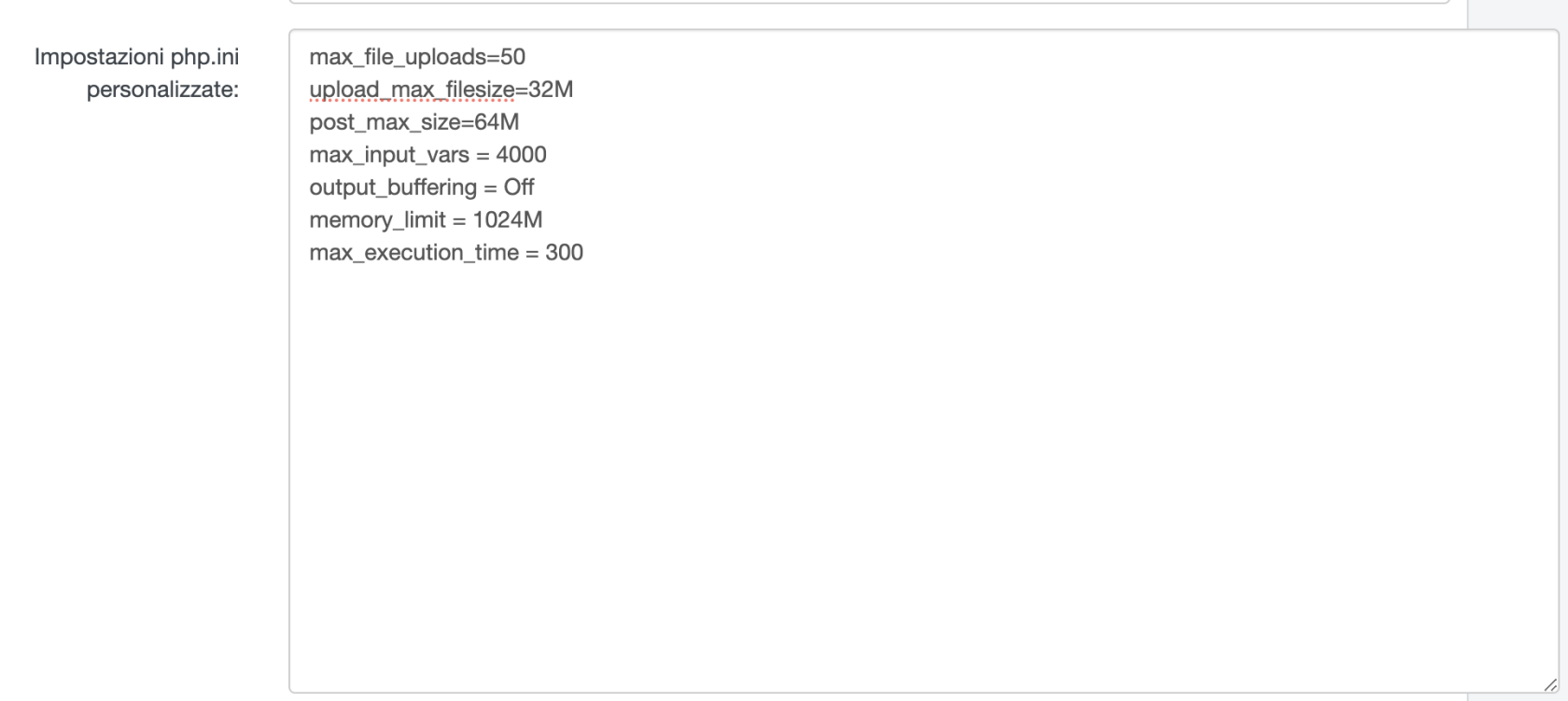
Alla stessa maniera possono essere modificati anche altri parametri di configurazione del PHP:
**A titolo di esempio:**
[](https://help.whiteready.com/uploads/images/gallery/2024-12/php-ini.png)
# Gestione utenti FTP
Le utenze FTP sono gestibili sul menù "Siti".
[](https://help.whiteready.com/uploads/images/gallery/2024-02/ftp01.png)
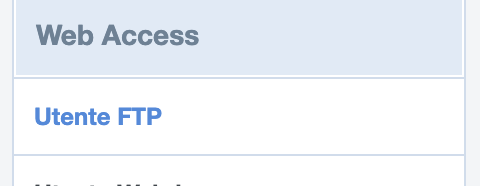
Dopo essere entrati nell'area SITI, sul menu di sinistra cliccare su "Utente FTP"
[](https://help.whiteready.com/uploads/images/gallery/2024-02/ftp02.png)
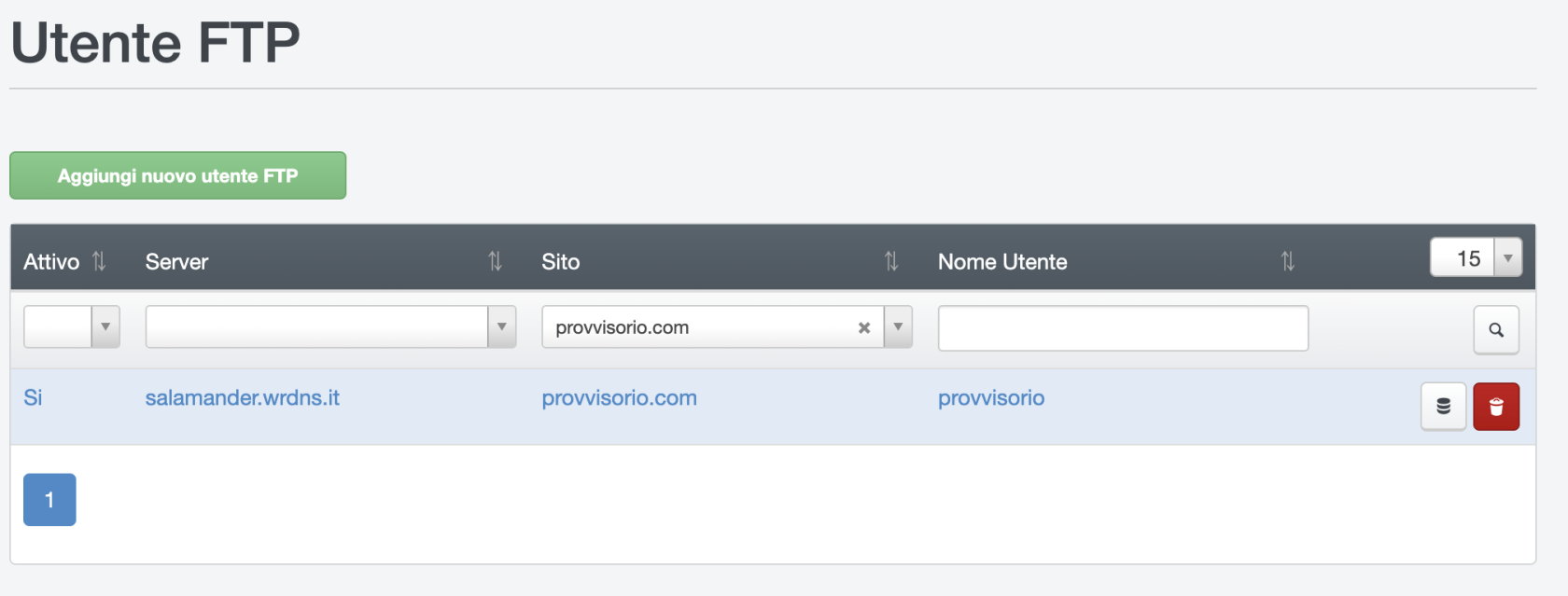
Comparirà la lista degli account FTP già esistenti, associati ai siti relativi
[](https://help.whiteready.com/uploads/images/gallery/2024-02/screenshot-2024-02-02-alle-12-32-45.png)
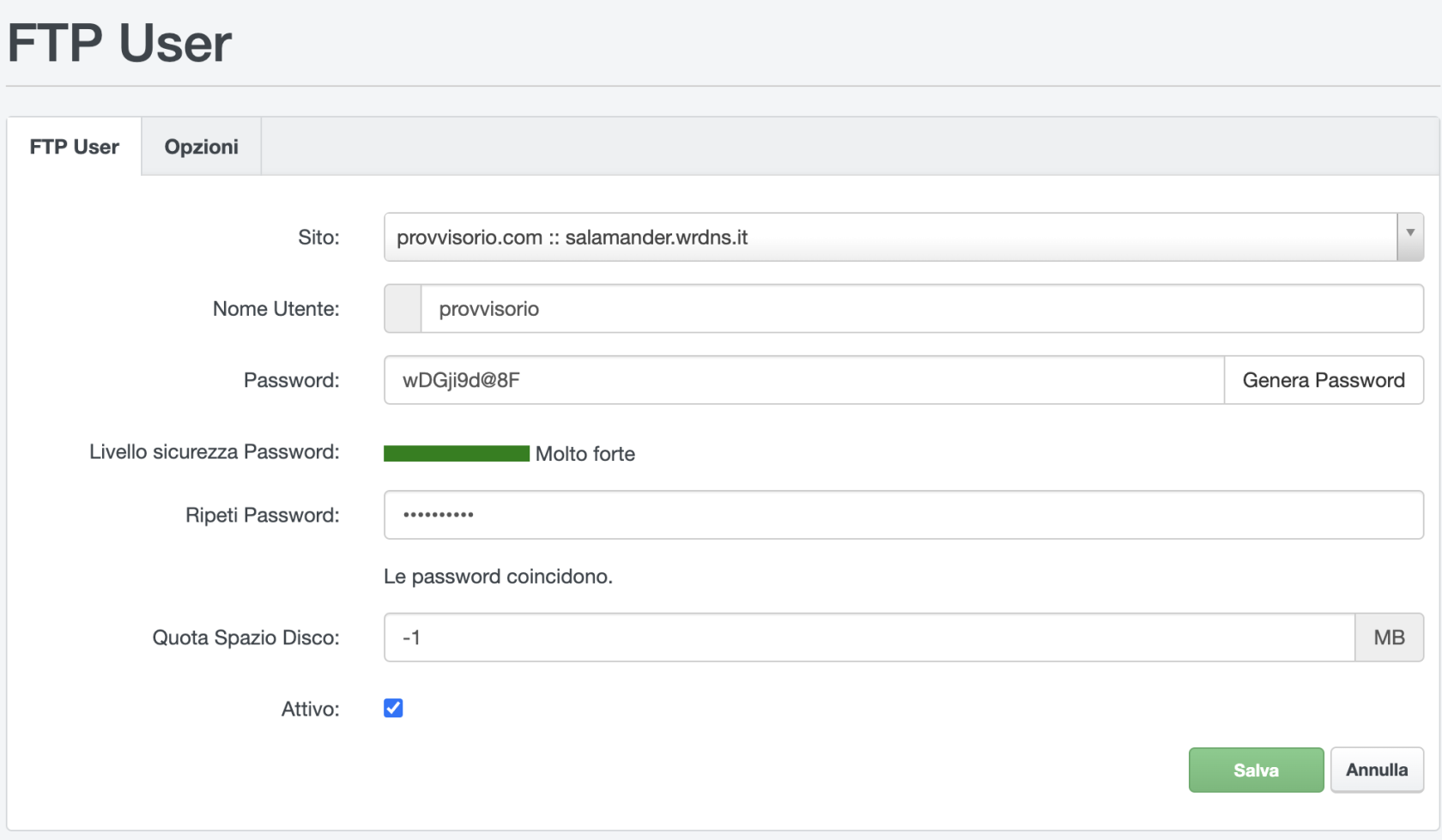
Cliccando sul tasto verde in alto "Aggiungi nuovo utente FTP" si apre un form in cui si può configurare un nuovo accesso FTP.
[](https://help.whiteready.com/uploads/images/gallery/2024-02/screenshot-2024-02-02-alle-12-32-00.png)
È sufficiente inserire il nome utente e la password e cliccare su "Salva"
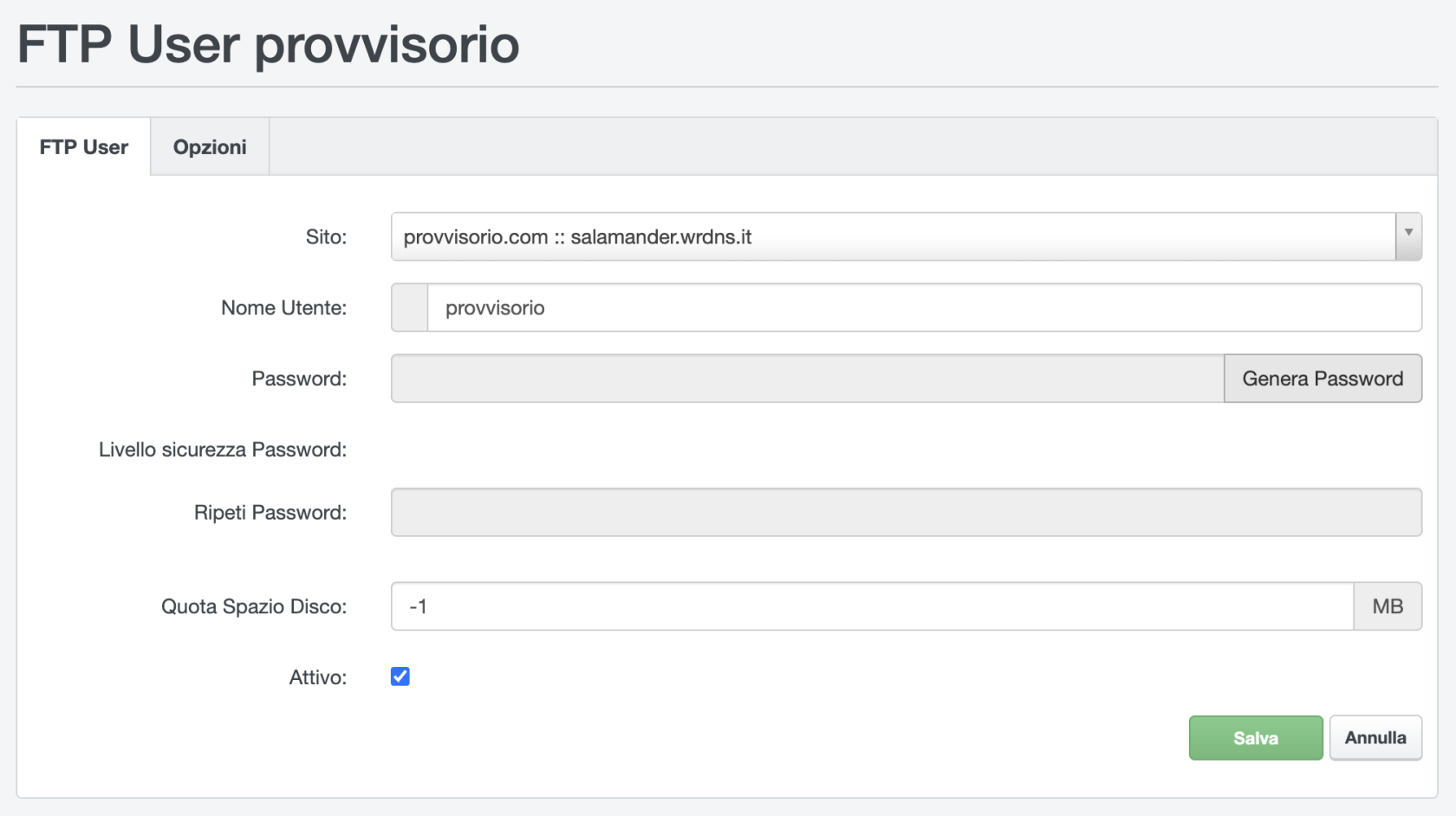
Cliccando invece sulla riga di u n utente già esistente, si apre la scheda corrispondente, in cui è possibile editare l'utente
[](https://help.whiteready.com/uploads/images/gallery/2024-02/screenshot-2024-02-02-alle-12-34-21.png)
Da qui, è possibile modificare il nome utente, la password, lo spazio disco assegnato, attivare e disattivare l'utenza.
Nel TAB "Opzioni" si trovano alcune ulteriori opzioni, normalmente prive di interesse per un uso standard del profilo.
# Operazioni pianificate
Se si ha necessità di pianificare operazioni ripetitive e non presidiate, si ha la possibilità di utilizzare il "cron".
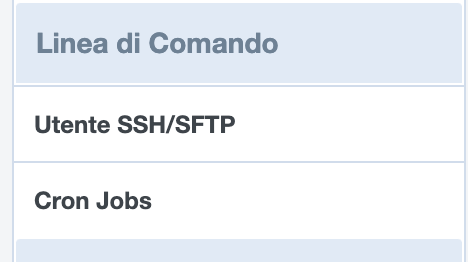
Per pianificare un'azione, sul [Pannello di Controllo](https://help.whiteready.com/books/pannello-di-controllo "Pannello di controllo") cliccare su "Siti", quindi cercare, sul menu di sinistra, la voce "Cron Jobs".
[](https://help.whiteready.com/uploads/images/gallery/2024-03/jobs01.png)
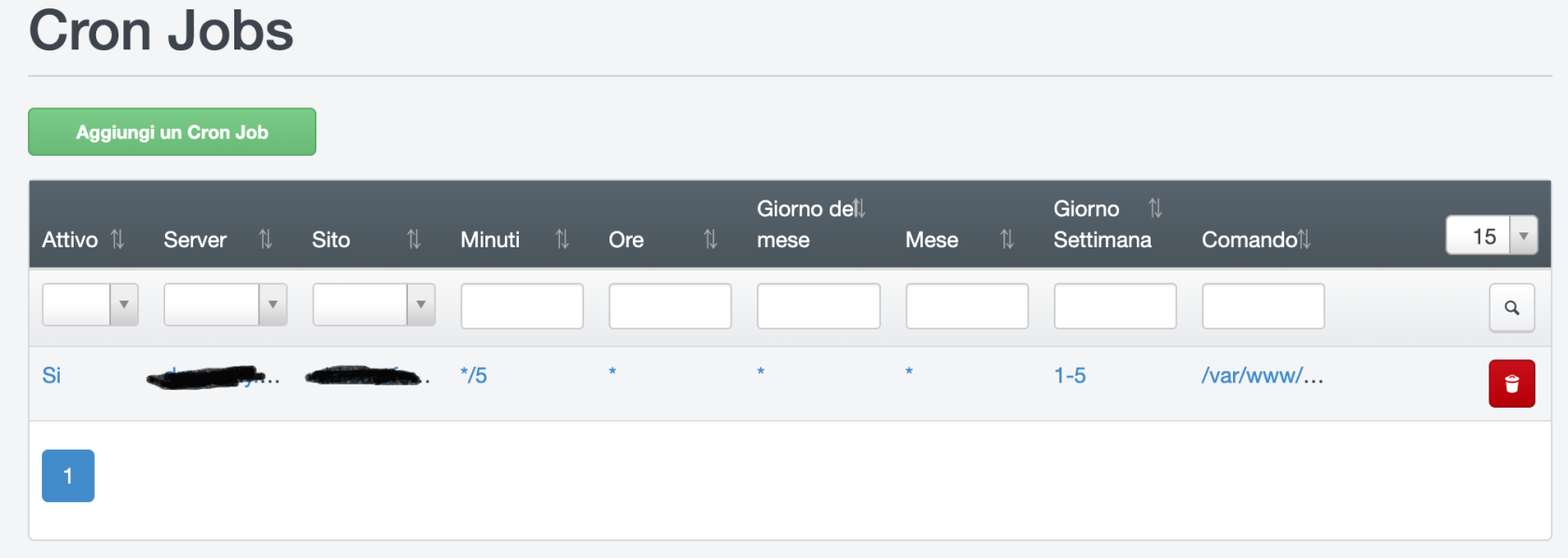
Si aprirà una pagina simile a questa
[](https://help.whiteready.com/uploads/images/gallery/2024-03/jobs02.png)
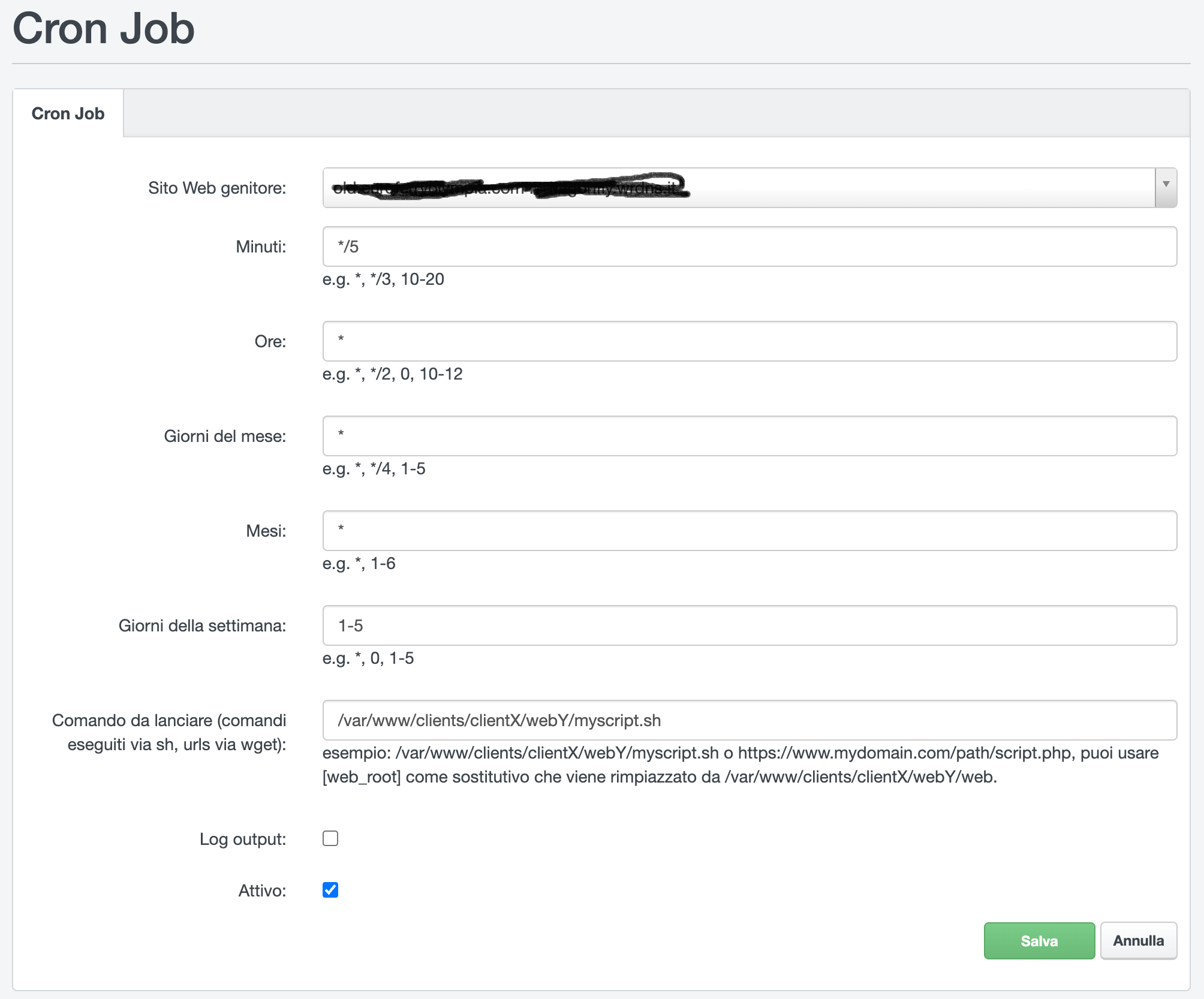
Cliccare sul pulsante verde "**Aggiungi un Cron Job**" e completare i campi richiesti
[](https://help.whiteready.com/uploads/images/gallery/2024-03/jobs03.png)
All'indirizzo [https://crontab.guru/](https://crontab.guru/) si trova uno strumento che facilità la sintassi del crontab.
# Spazio disco occupato
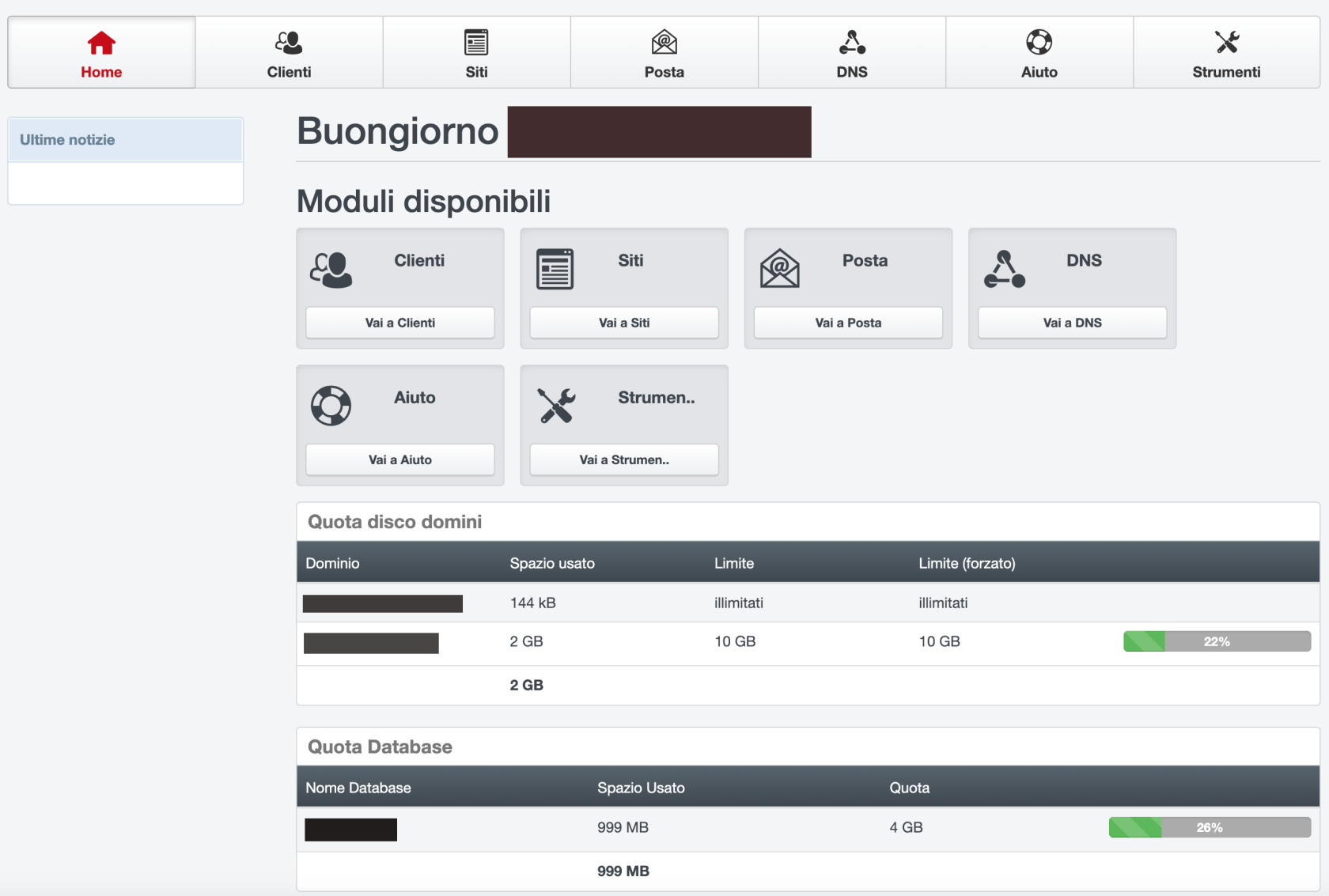
Per visualizzare lo spazio occupato dai vari servizi, è sufficiente loggarsi sul Pannello di Controllo: già nella prima schermata (in forma più sintetica) vengono mostrati i dati di occupazione di spazio disco.
[](https://help.whiteready.com/uploads/images/gallery/2024-08/spazio-web.png)
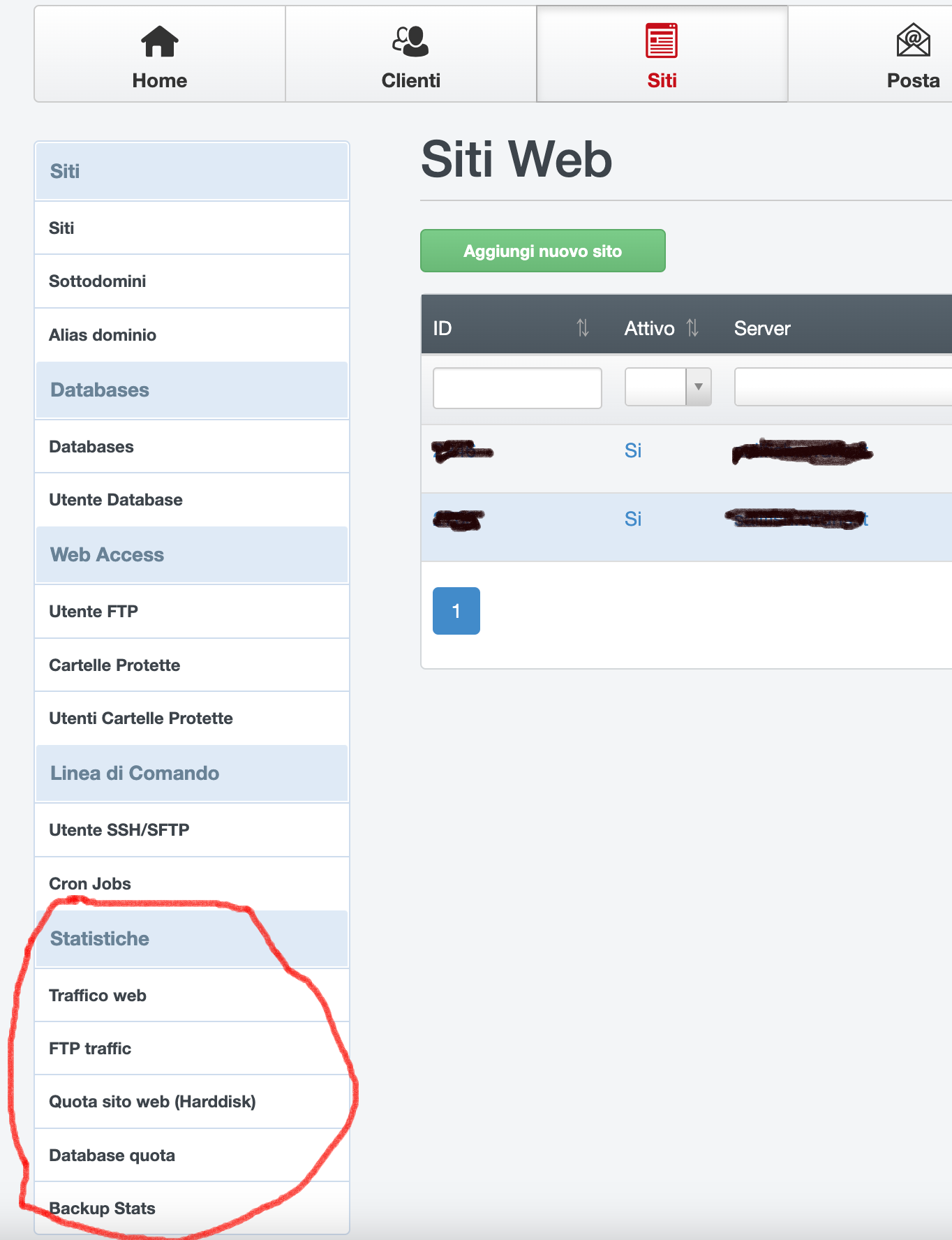
Cliccando su "**Siti**", nella colonna sinistra compare un menu "**Statistiche**" da cui si accede a dati più dettagliati.
[](https://help.whiteready.com/uploads/images/gallery/2024-08/spazio-web-2.png)
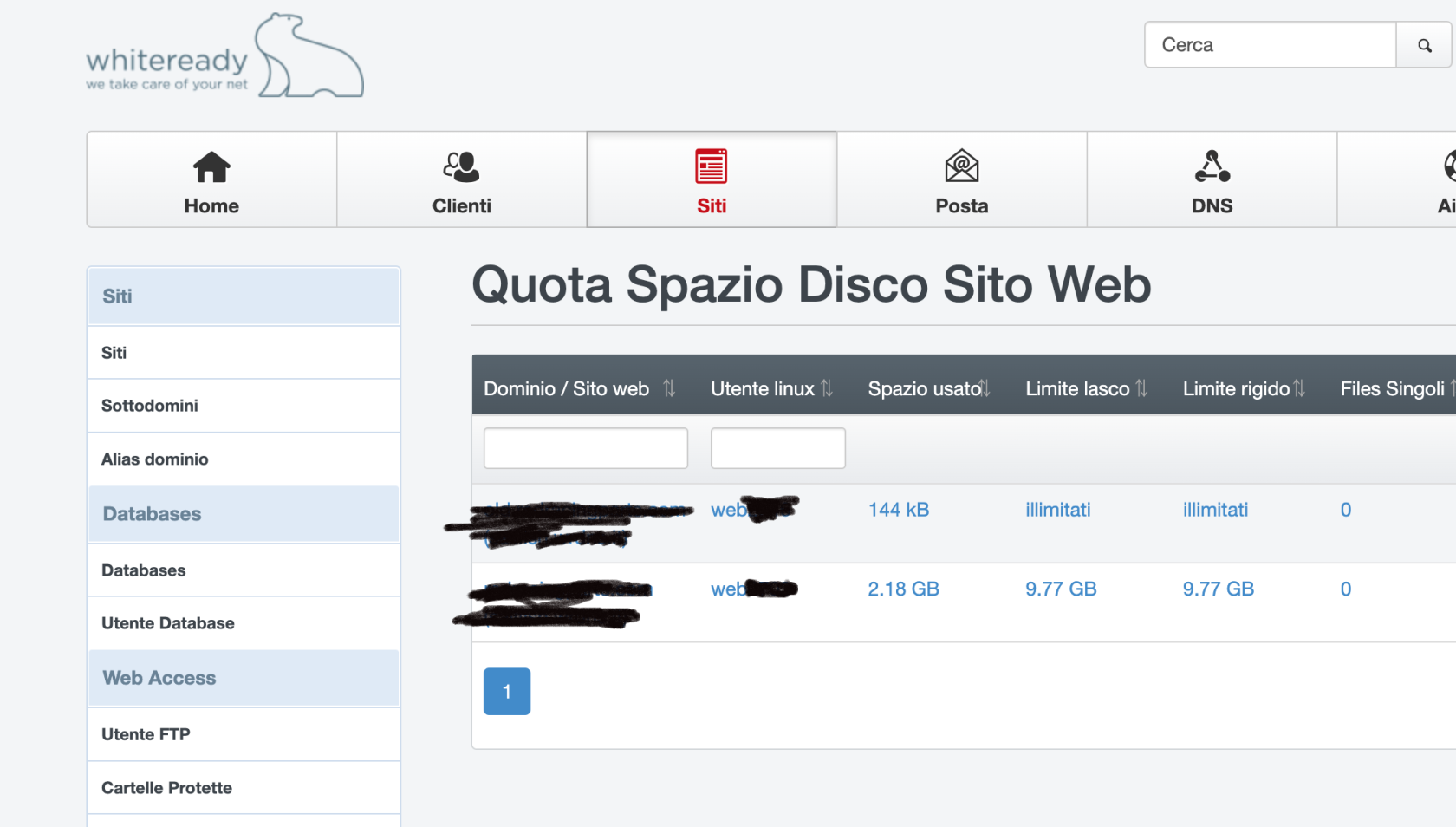
Cliccando sulle varie voci, si visualizzano i corrispondenti dati di occupazione disco. Nella schermata che segue è mostrata la pagina di statistiche di alcuni siti web.
[](https://help.whiteready.com/uploads/images/gallery/2024-08/spazio-web-3.png)
La sezione "Statistiche" è presente, in maniera analoga, anche nell'area relativa alla posta.
# Versioni del PHP
I webserver condivisi di [WhiteReady](http://www.whiteready.com), salvo specifiche necessità, sono equipaggiati con diverse versioni del [PHP](https://help.whiteready.com/books/php "PHP").
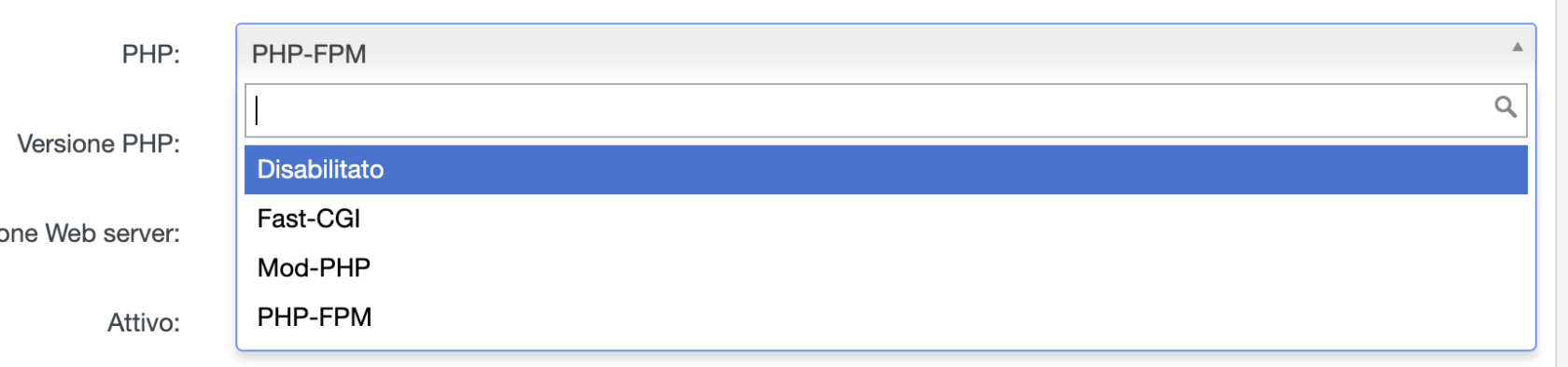
Per cominciare, dal [Pannello di Controllo](https://help.whiteready.com/books/pannello-di-controllo "Pannello di controllo") va selezionato il modo in cui PHP viene fornito:
[](https://help.whiteready.com/uploads/images/gallery/2024-08/phpversioni-1.png)
Come si può intuire, selezionando "**Disabilitato**", il sito non supporterà il PHP.
È poi possibile utilizzare il PHP in modalità **Fast-CGI**, **Mod-PHP** e **PHP-FPM**. La scelta è del tutto libera, secondo necessità a preferenze.
Il Mod-PHP è il modulo nativo di [Apache2](https://help.whiteready.com/books/php-e-apache/page/apache "Apache") e utilizza la versione di default impostata su quel server.
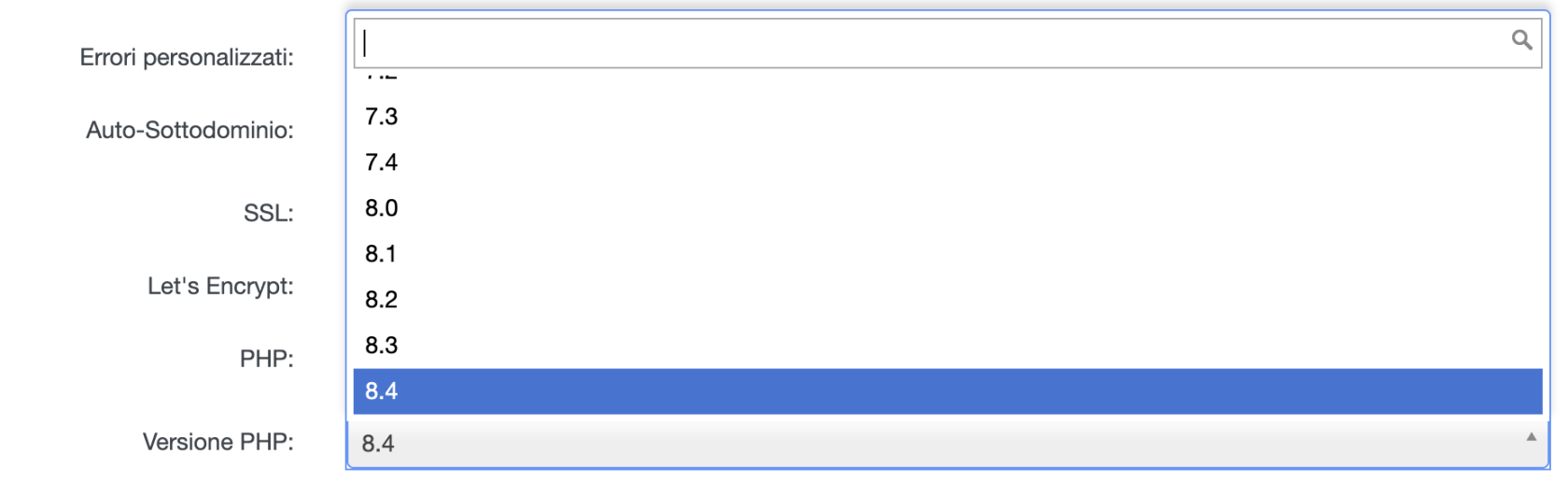
Le modalità Fast-CGI e PHP-FPM sono utilizzati invece con configurazioni customizzate per ogni sito: questo consente di utilizzare versioni differenti di PHP, scegliendo quella desiderata dal menu a discesa che compare quando si seleziona una di queste due modalità
[](https://help.whiteready.com/uploads/images/gallery/2024-08/phpversioni-2.png)
È possibile cambiare versione del PHP in qualsiasi momento.
# Redirect HTTP -> HTTPS
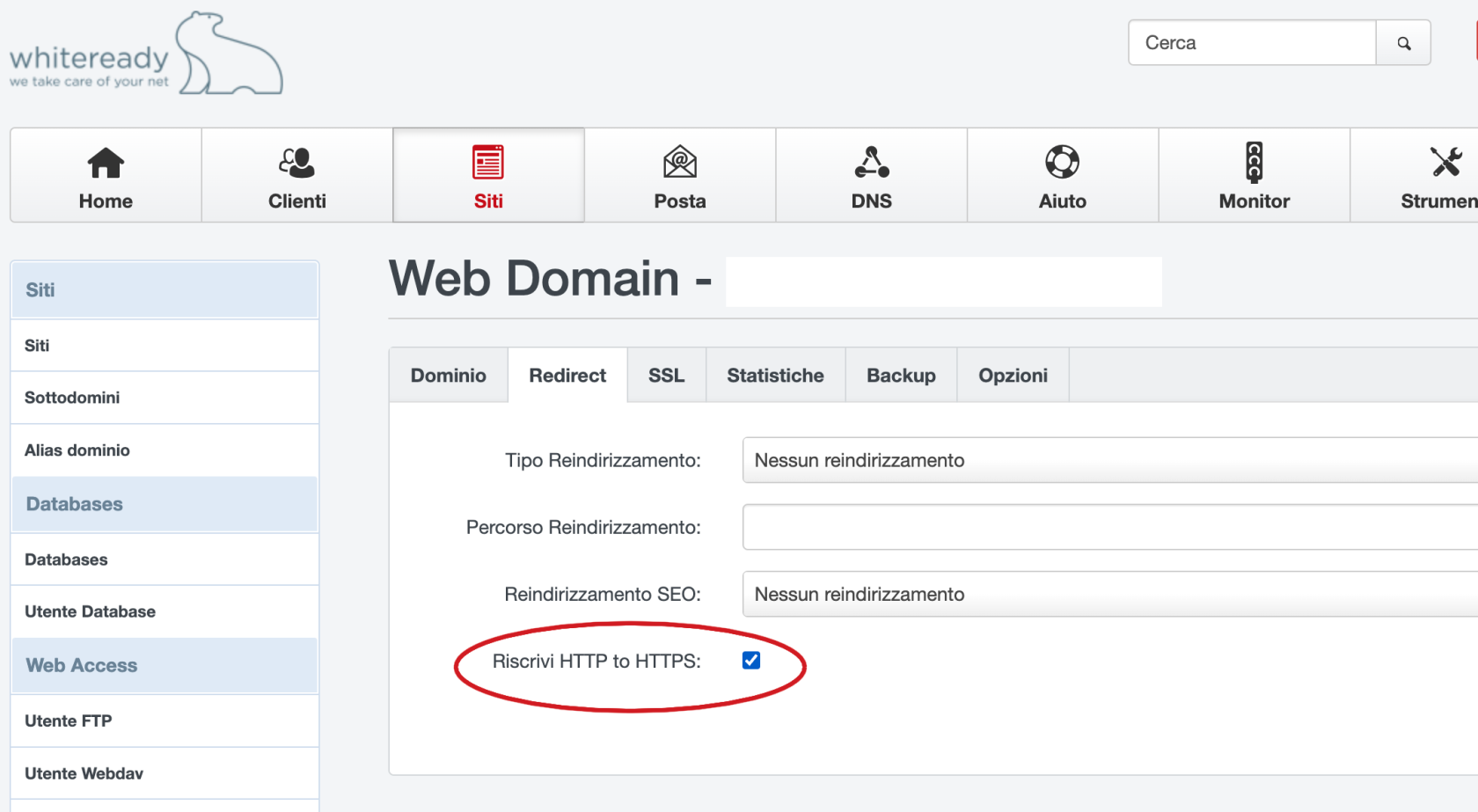
Per redirigere automaticamente le chiamate in HTTP verso l'HTTPS è sufficiente, dopo aver attivato un certificato (sia LetsEncrypt che commerciale), cliccare sul tab "**Redirect**", quindi spuntare la voce "**Riscrivi HTTP to HTTPS**" come nella schermata sottostante.
[](https://help.whiteready.com/uploads/images/gallery/2024-11/rewrite.png)
Quindi premere il bottone "**Salva**".
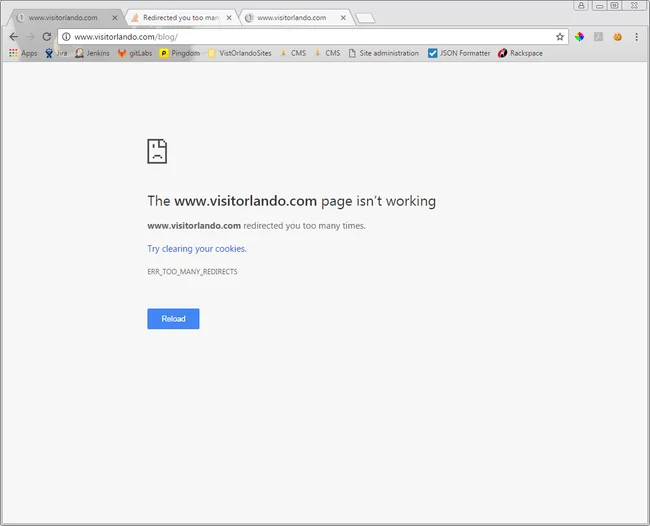
**NB: alcuni software (per esempio Wordpress) gestiscono in autonomia questo redirect**. Verificare, dopo averlo attivato, che non si generi un loop di redirect ("**ERR\_TOO\_MANY\_REDIRECTS**", come nella schermata che segue).
Se si dovesse verificare questo, disabilitare il redirect e provare con un browser nuovo.
[](https://help.whiteready.com/uploads/images/gallery/2024-11/image.png)
# Accesso SSH
L'accesso SSH non è consentito di default sui server **[WhiteReady](https://whiteready.com)**.
È però possibile richiederlo inviando una mail all'indirizzo .
L'accesso SSH è collegato al singolo sito e può essere *chiuso* utilizzando [Jailkit](https://olivier.sessink.nl/jailkit/) oppure aperto.
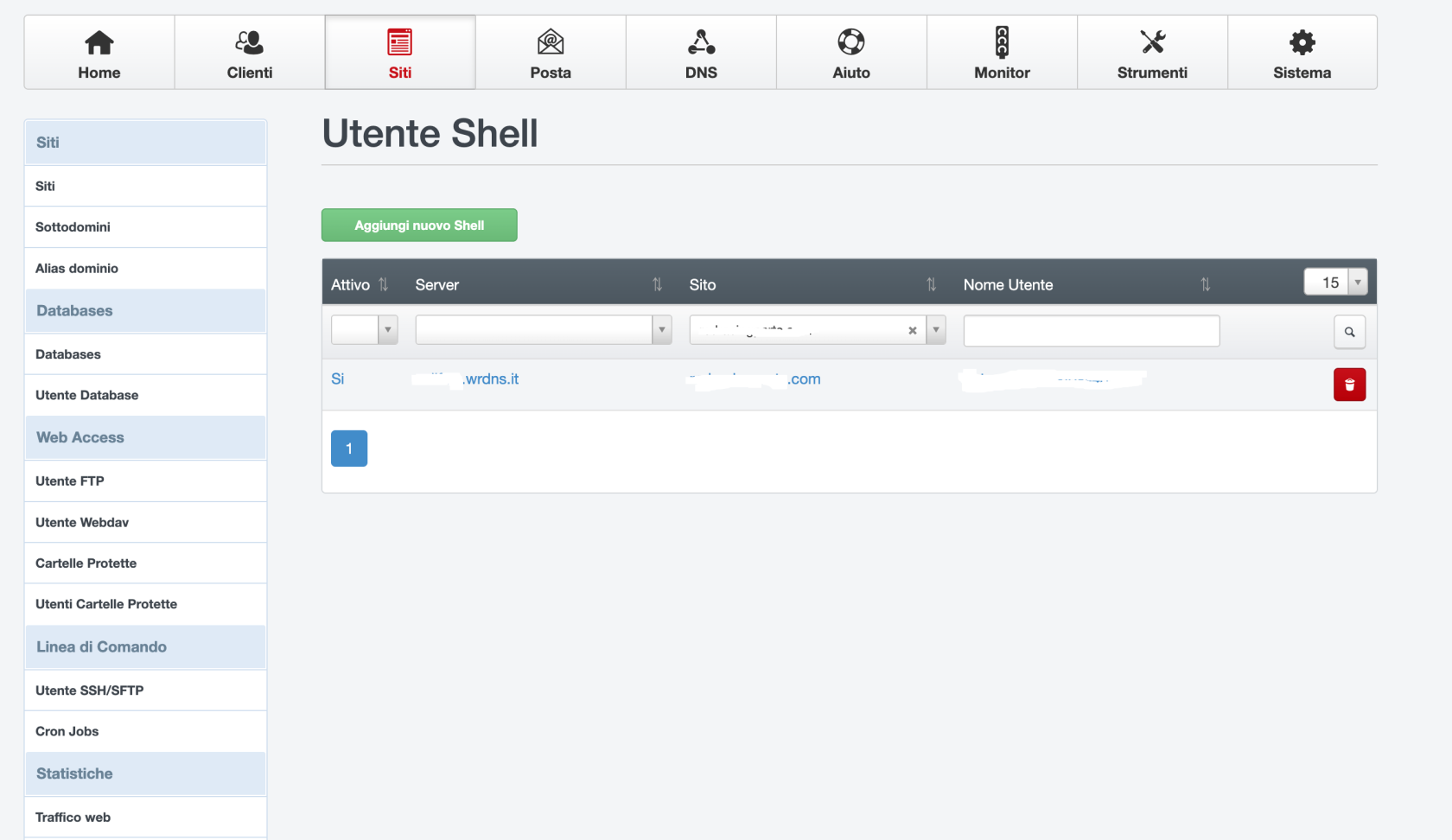
Per impostare la modalità (o cambiare da una modalità all'altra) andare sul [Pannello di controllo](https://help.whiteready.com/books/pannello-di-controllo "Pannello di controllo"), cliccare su "**Siti**", quindi sulla colonna di sinistra, su "**Utente SSH/SFTP**". La schermata che si presenta è simile a questa
[](https://help.whiteready.com/uploads/images/gallery/2025-10/ssh2.png)
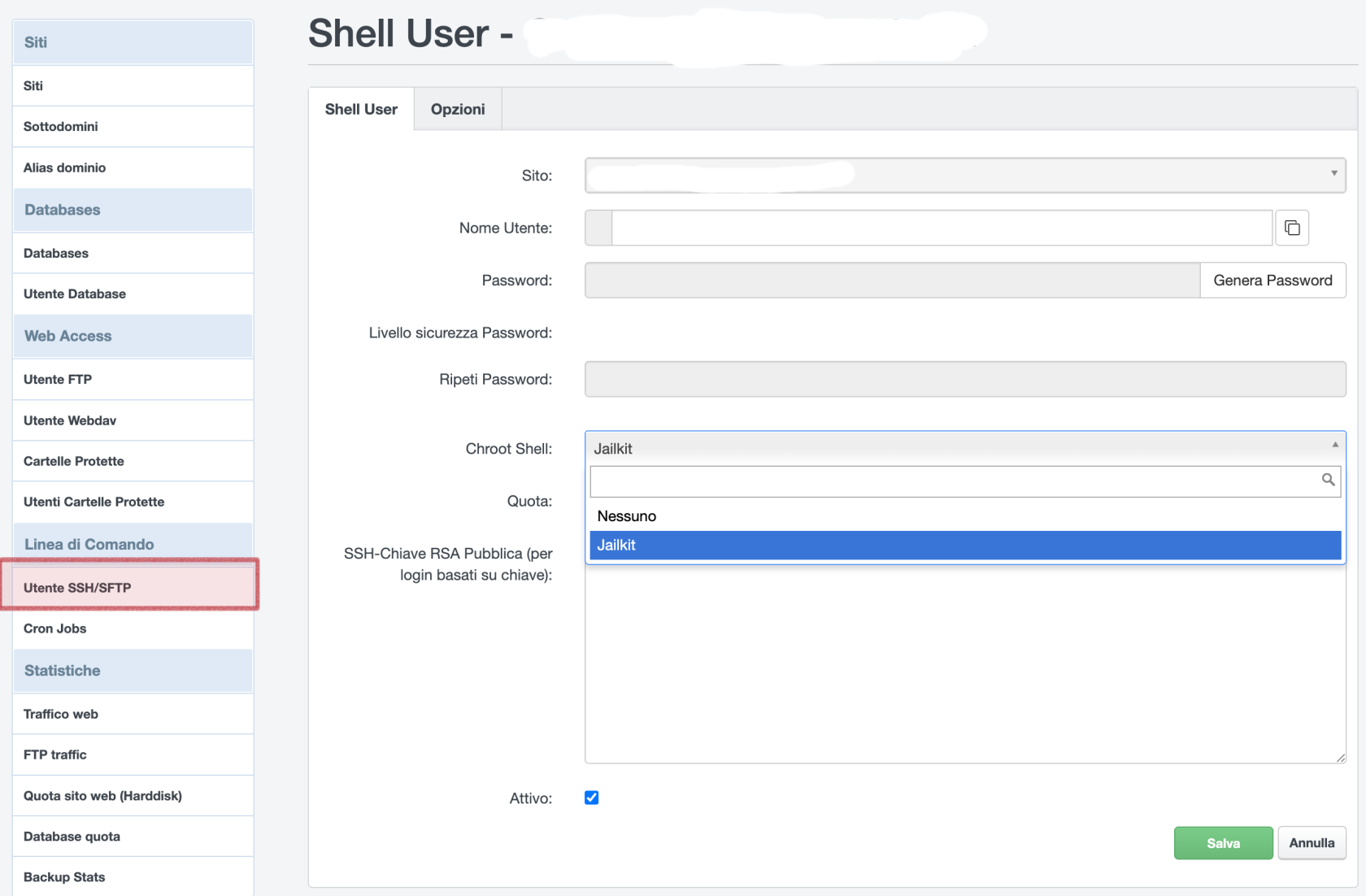
Cliccando sul pulsante verde "**Aggiungi nuovo Shell**" (o cliccando su una utenza già esistente) ci si ritrova su questa schermata
[](https://help.whiteready.com/uploads/images/gallery/2025-10/ssh.png)
attraverso cui si può creare (o modificare) una utenza ssh, collegandola a un sito, e selezionare la modalità "Jailkit" o "Nessuno".
Se si dispone di una chiave pubblica RSA si può copiarla nel campo sottostante.
# Installare un certificato SSL commerciale
Questa guida si riferisce solo all'installazione di un certificato commerciale e non considera i certificati **Let's Encrypt** gratuito, la cui installazione è quasi completamente automatica.
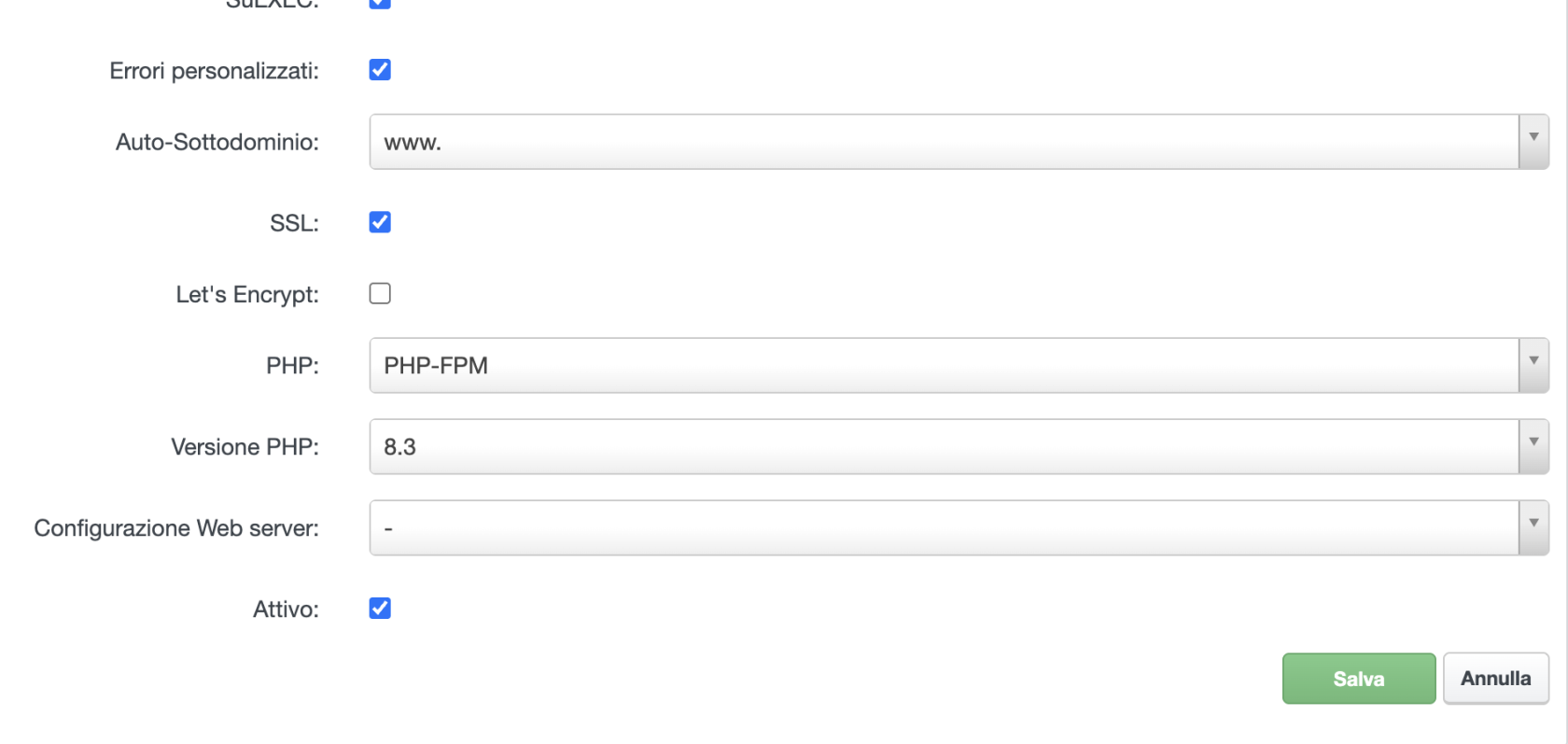
Sul [Pannello di controllo](https://help.whiteready.com/books/pannello-di-controllo "Pannello di controllo"), cliccare su **"Siti"**, cliccare poi sul sito su cui si vuole installare il certificato e scorrere fino all'incirca a metà pagina.
[](https://help.whiteready.com/uploads/images/gallery/2025-10/cert01.png)
Notare la spunta su **"SSL"**: indica che il sito disporrà di un certificato.
La spunta successiva **"Let's Encrypt"** non è selezionata.
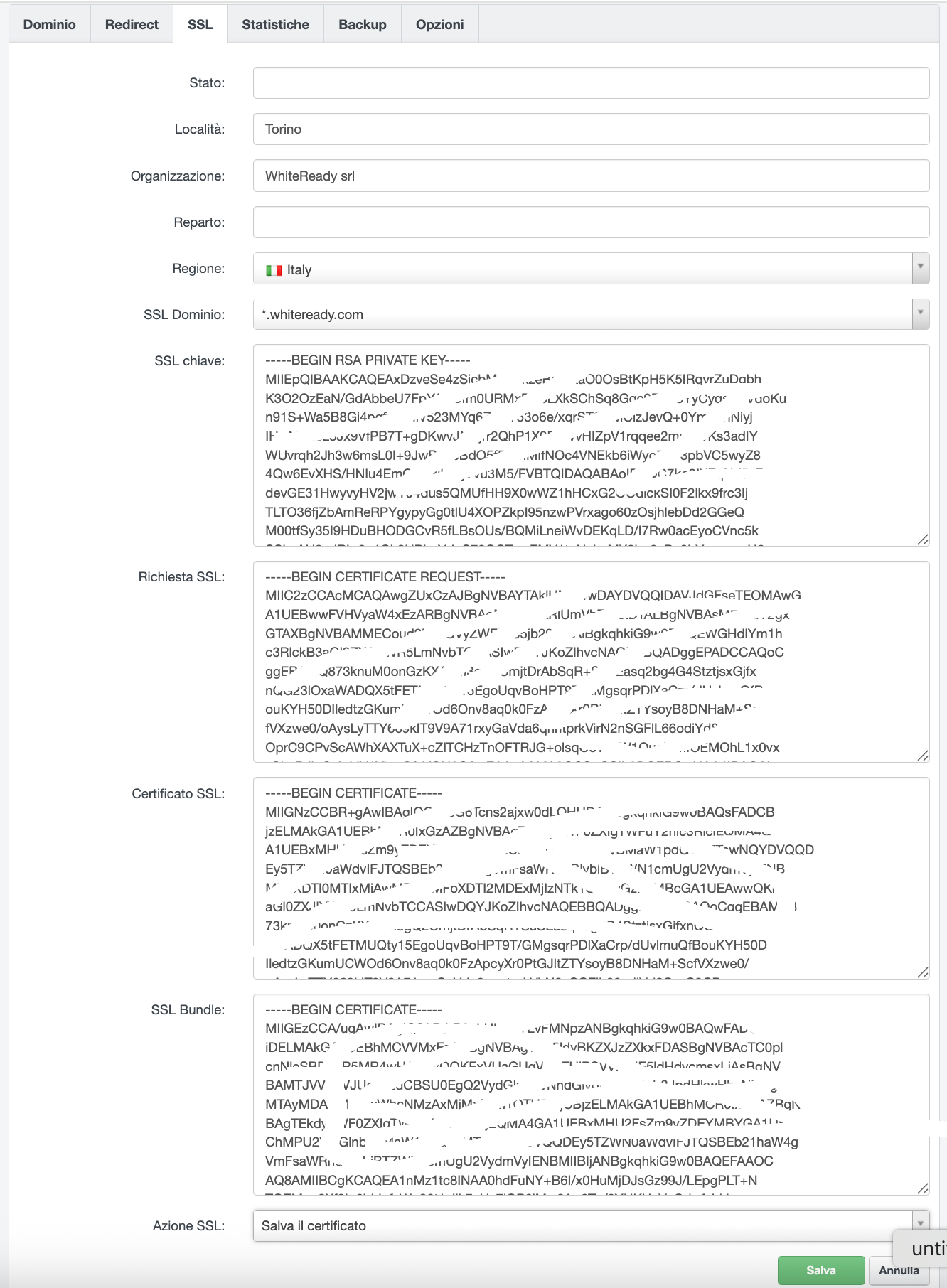
In alto, cliccare su **"SSL"** e scorrere la pagina.
[](https://help.whiteready.com/uploads/images/gallery/2025-10/cert02x.png)
Ci sono 4 campi, in ognuno dei quali va inserito quanto richiesto.
- Nel primo campo (**SSL chiave**) va inserita la chiave pubblica utilizzata per generare la richiesta di certificato (il campo successivo).
- Nel secondo campo (**Richiesta SSL**) va inserita la richiesta, ovvero il file .csr utilizzato per richiedere il certificato.
- Nel terzo campo (**Certificato SSL**) va inserito il certificato vero e proprio.
- Nel quarto campo (**SSL Bundle**) vanno concatenati i certificati intermedi, in ordine crescente (dal più basso al *root certificate*).
Dopo aver inserito tutte le voci richieste, selezionare dal menu a cascata in basso la voce "**Salva il certificato**".
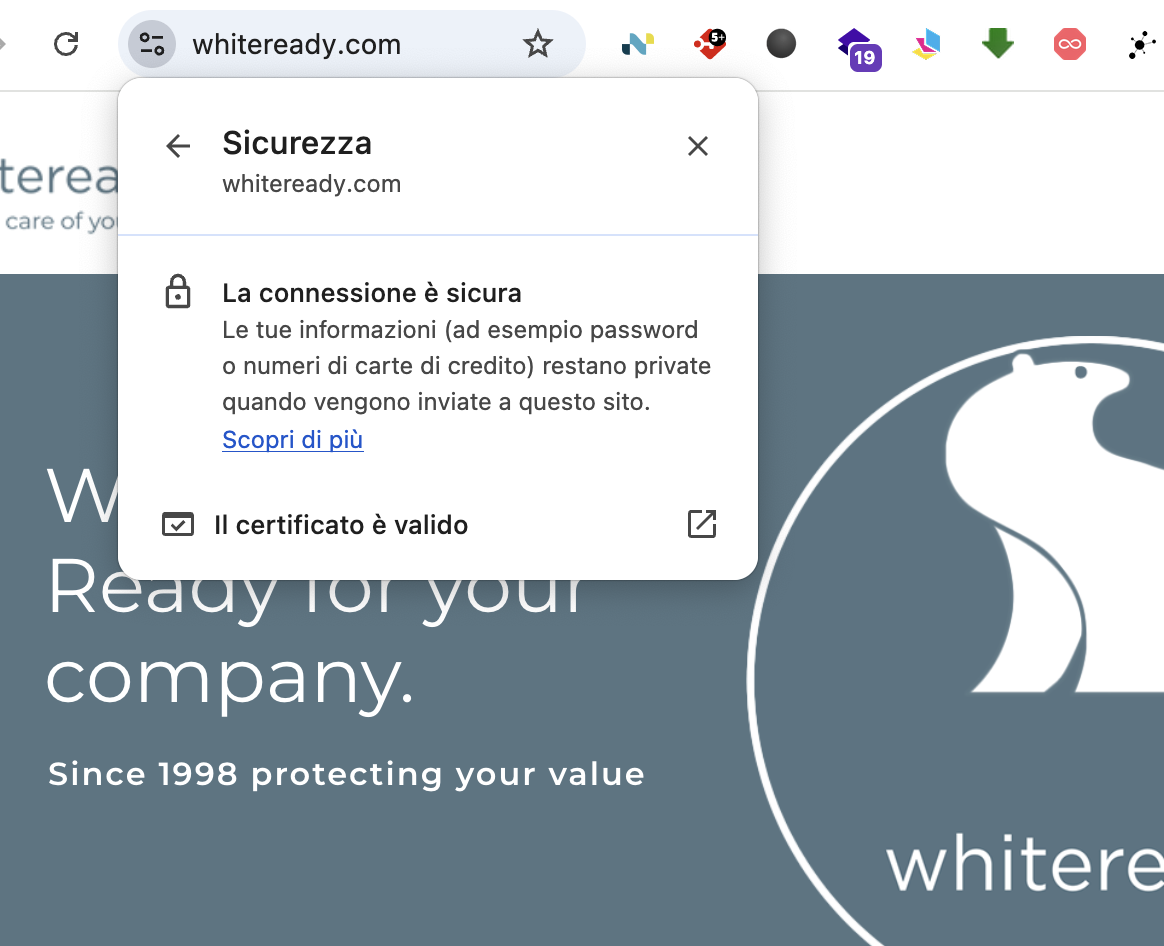
Attendere qualche minuto, quindi aprire il sito e verificare che il certificato sia correttamente installato.
[](https://help.whiteready.com/uploads/images/gallery/2025-10/cert04.png)
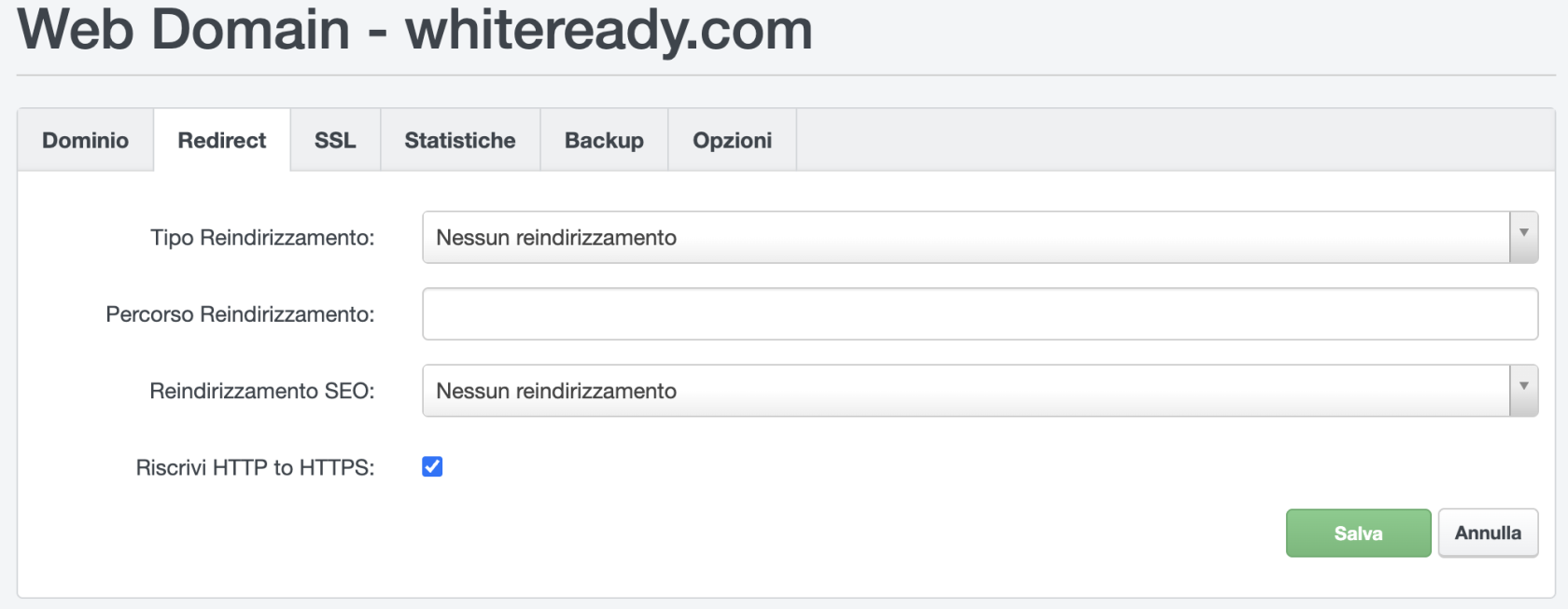
Se si ritiene, tornare sul pannello, sulla stessa scheda "Sito" di prima, cliccare in alto su "**Redirect**" e spuntare "**Riscrivi HTTP to HTTP**": in questo modo il sito viene automaticamente rediretto sul protocollo https, con il certificato installato.
[](https://help.whiteready.com/uploads/images/gallery/2025-10/cert05.png)