Impostazioni
- Cambiare la lingua
- Cambiare il tema grafico
- Cambiare la password della casella di posta
- Impostare la firma
Cambiare la lingua
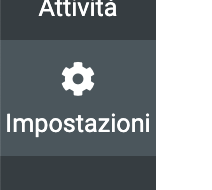
Per cambiare la lingua della webmail, clicca su Impostazioni.
Clicca su Preferenze e poi su Interfaccia utente.
In alto a destra seleziona la lingua che preferisci.
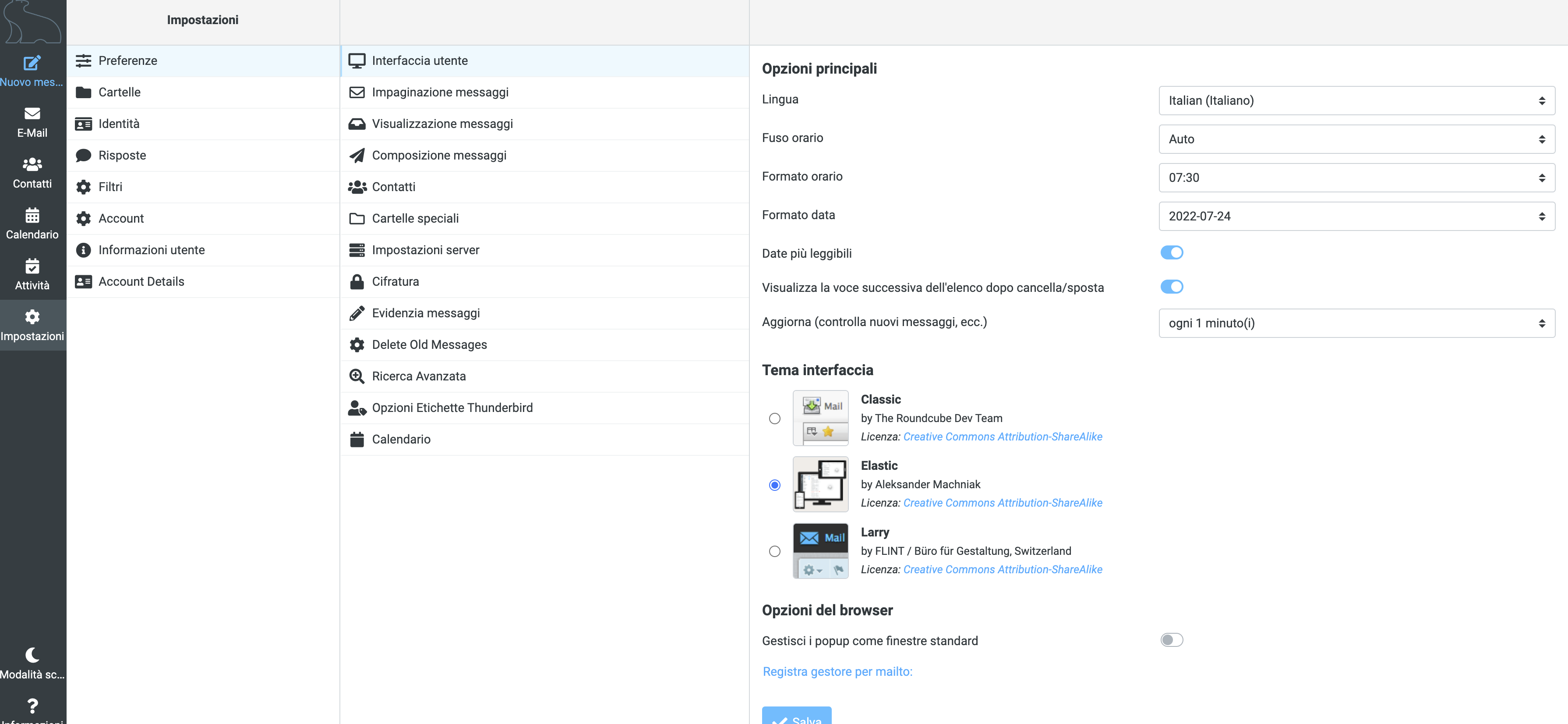
Infine premi Salva.
Cambiare il tema grafico
La webmail offre alcuni temi grafici:
- Classic
- Elastic
Il tema predefinito è "Elastic".
Per usare un altro tema clicca su "Impostazioni", quindi su "Preferenze", su "Interfaccia utente": seleziona il tema che preferisci nella parte bassa del pannello destro e clicca Salva.
Cambiare la password della casella di posta
Quando l'amministratore del dominio crea una nuova casella di posta, le assegna anche una password.
Puoi cambiarla in autonomia dalla Webmail, con una semplice procedura.
Per impostare una nuova password clicca su "Impostazioni", quindi su "Account", su "Cambiare password": inserisci la vecchia password nel primo campo, quindi inserisci due volte la nuova password (la seconda per conferma) e infine clicca "Salva".
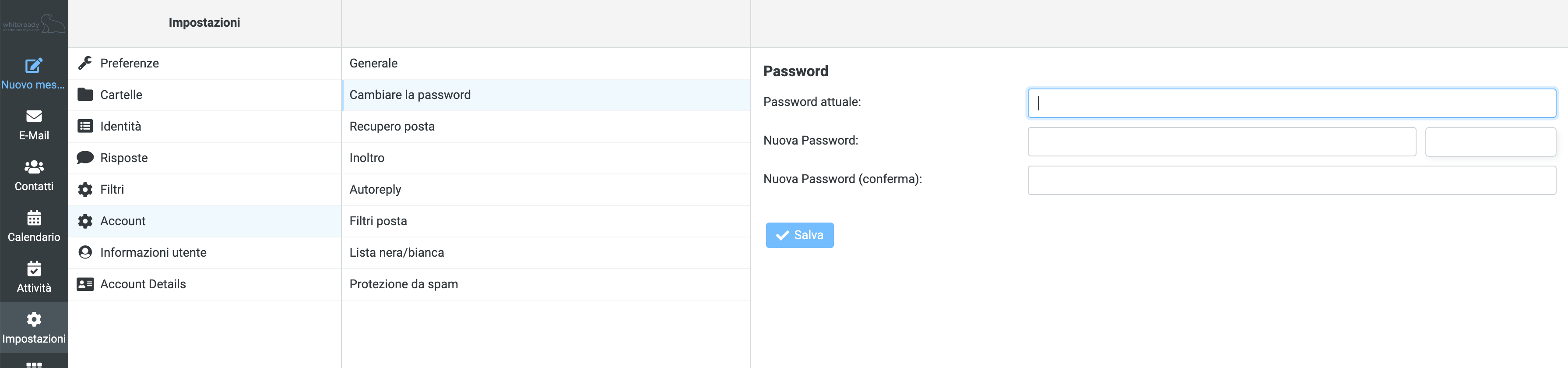
Mentre digiti la nuova password, l'area sulla destra si colora: il colore indica il livello di complessità e di affidabilità della password.
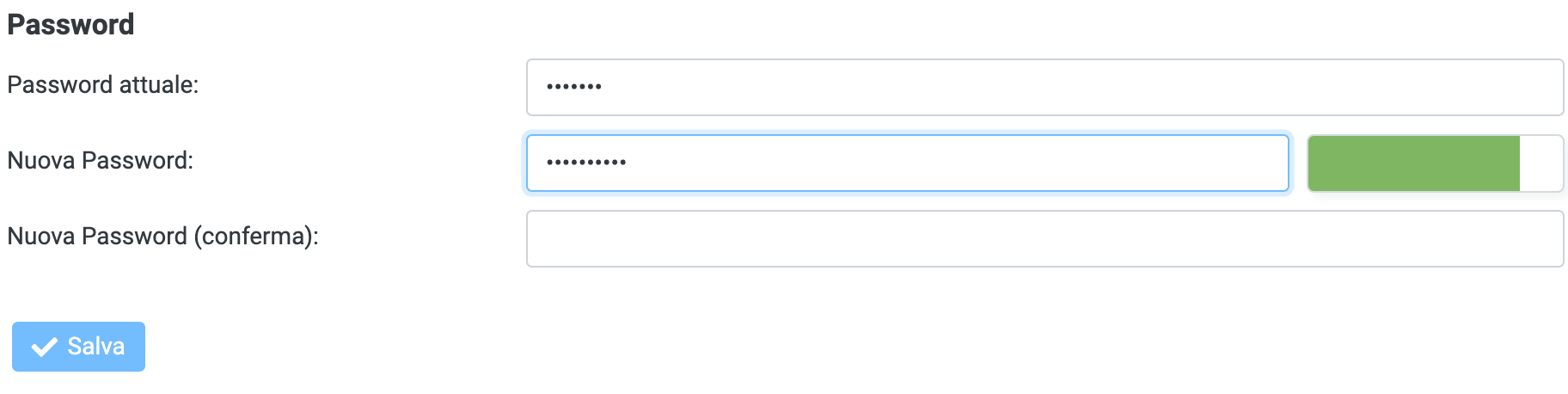
È indispensabile che il colore diventi verde.
Dopo il salvataggio compare brevemente un messaggio: se tutto è andato bene, il messaggio è in verde e dice "Password salvata", se qualcosa è andato storto il messaggio sarà in rosso.
Impostare la firma
Per aggiungere una firma ai messaggi accedi alla webmail IndirizzoFacile con le tue credenziali.
Una volta entrato, clicca su "Impostazioni".
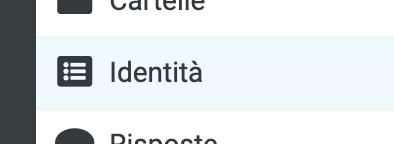
Nella schermata successiva seleziona "Identità"
e poi clicca sulla tua identità
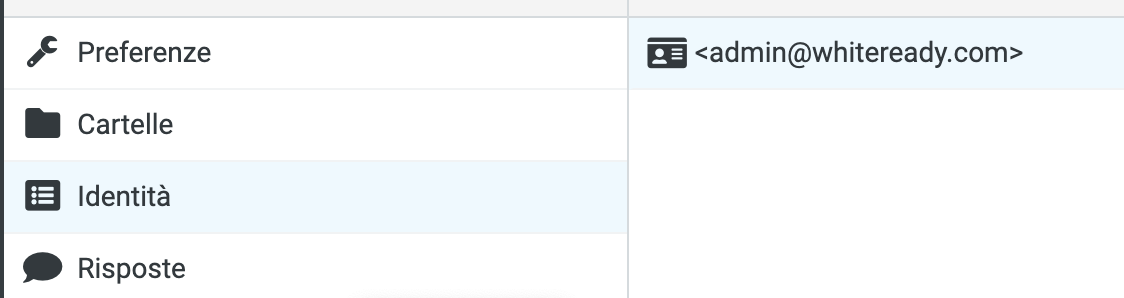
(nel nostro esempio, su admin@whiteready.com)
Si apre una pagina come questa
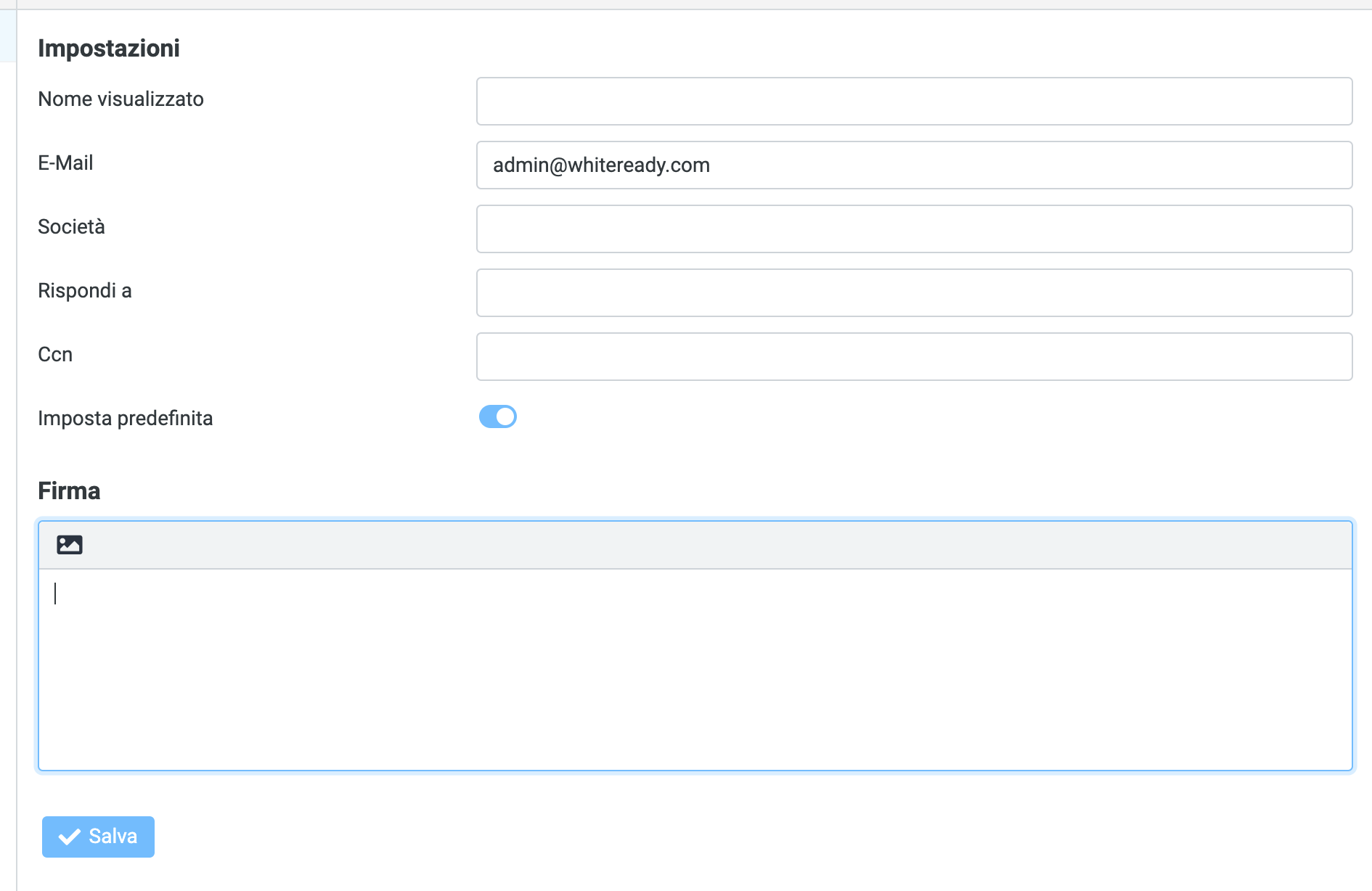
in cui puoi impostare varie personalizzazioni.
Nel blocco in basso, sotto la voce "Firma", puoi inserire una firma in puro testo (quindi priva di formattazione).
Cliccando sulla piccola icona sulla sinistra del campo, si attiva la modalità HTML.
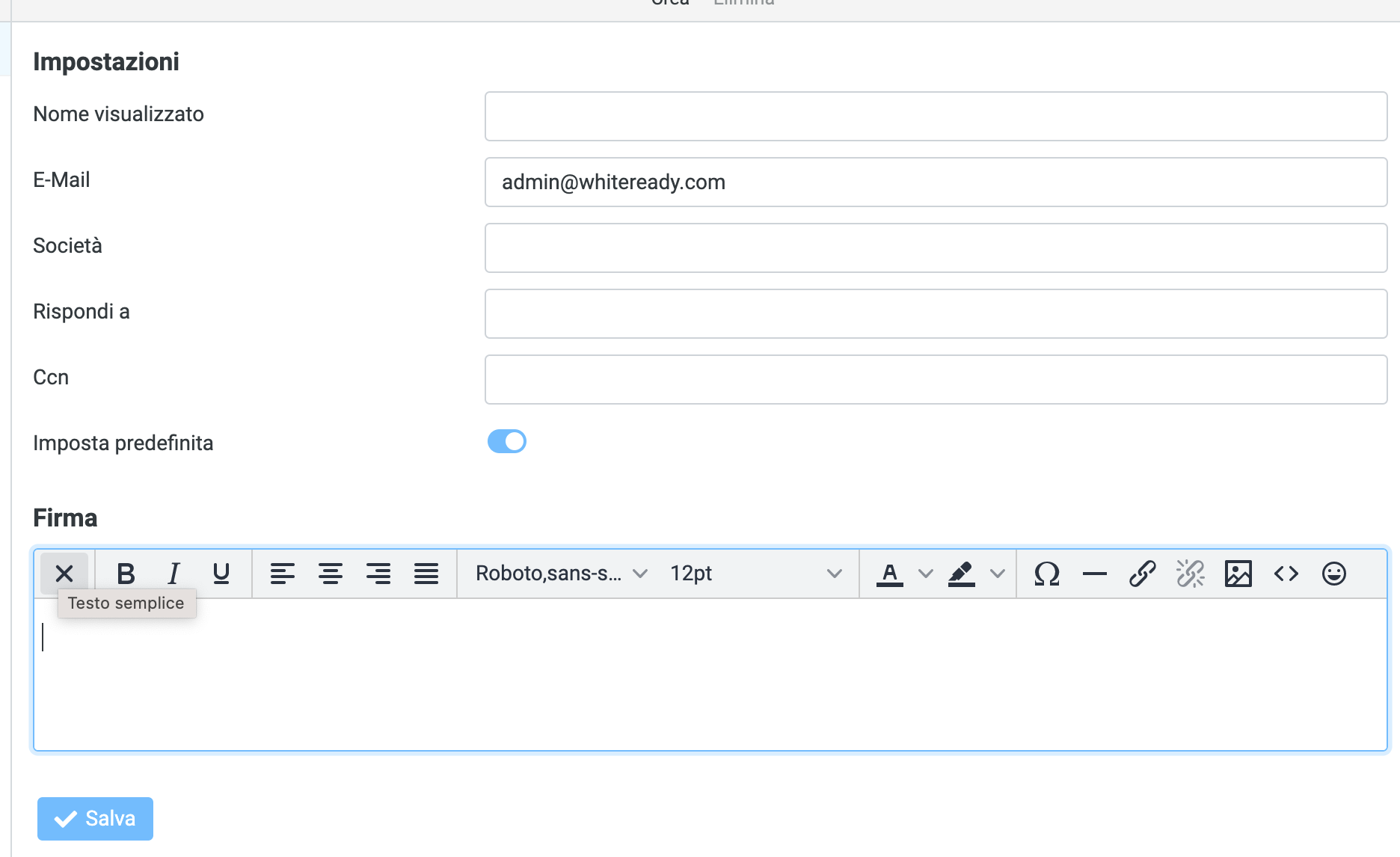
La modalità HTML consente di formattare la firma, inserire immagini, scegliere il carattere, etc.
Alla fine premi "Salva" e inviati un messaggio di prova per vedere il risultato.
Alcuni consigli:
- Non esagerare: troppi link, immagini o colori vengono penalizzati dai filtri antispam.
- Non scrivere il testo TUTTO MAIUSCOLO: anche questo viene penalizzato dai filtri antispam.
- L'aspetto finale dipende dal programma di posta di chi riceve il messaggio: fai qualche prova per trovare un buon compromesso fra grafica e leggibilità.
- Leggi anche questo articolo (è importante).