# Impostazioni
# Cambiare la lingua
Per cambiare la lingua della [webmail](https://indirizzofacile.it/), clicca su **Impostazioni**.
[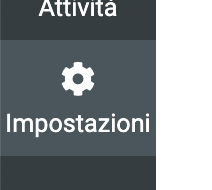](https://help.whiteready.com/uploads/images/gallery/2022-07/xY2j1dA0rV3PP1SV-impostazioni-webmail.png)
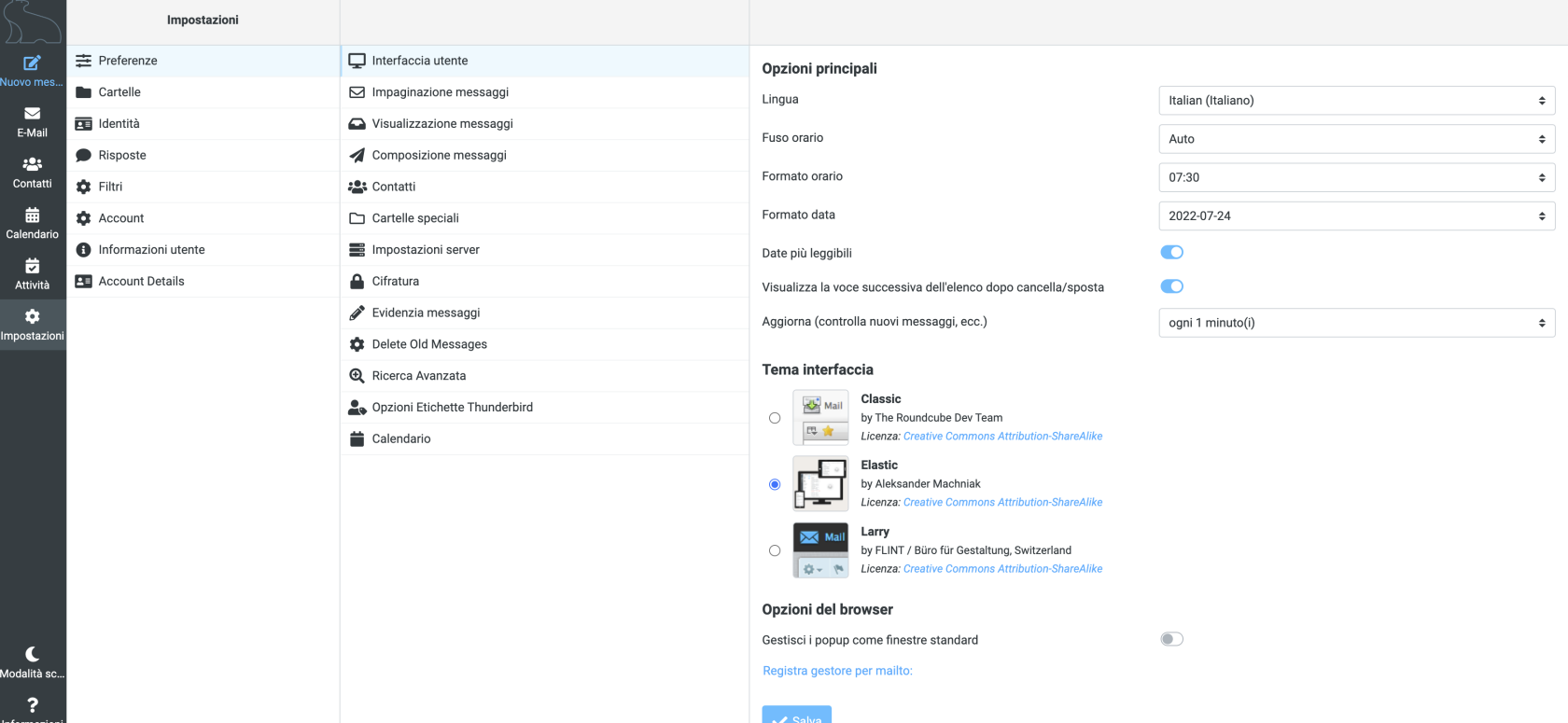
Clicca su **Preferenze** e poi su **Interfaccia utente**.
In alto a destra seleziona la lingua che preferisci.
[](https://help.whiteready.com/uploads/images/gallery/2022-07/Oi1W9mzKYbffQDK4-cambio-lingua.png)
Infine premi **Salva**.
# Cambiare il tema grafico
La webmail offre alcuni temi grafici:
- Classic
- Elastic
Il tema predefinito è "Elastic".
Per usare un altro tema clicca su "**Impostazioni**", quindi su "**Preferenze**", su "**Interfaccia utente**": seleziona il tema che preferisci nella parte bassa del pannello destro e clicca **Salva**.
[](https://help.whiteready.com/uploads/images/gallery/2022-07/Oi1W9mzKYbffQDK4-cambio-lingua.png)
# Cambiare la password della casella di posta
Quando l'amministratore del dominio crea una nuova casella di posta, le assegna anche una password.
Puoi cambiarla in autonomia dalla [Webmail](https://help.whiteready.com/books/webmail "WebMail"), con una semplice procedura.
Per impostare una nuova password clicca su "**Impostazioni**", quindi su "**Account**", su "**Cambiare password**": inserisci la vecchia password nel primo campo, quindi inserisci due volte la nuova password (la seconda per conferma) e infine clicca "**Salva**".
[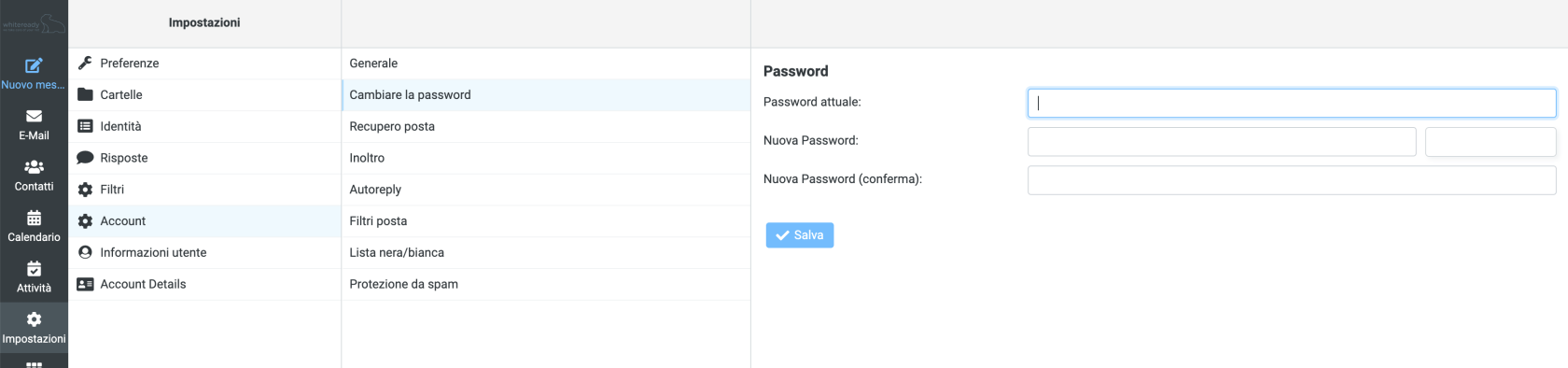](https://help.whiteready.com/uploads/images/gallery/2022-08/cambiare-password.png)
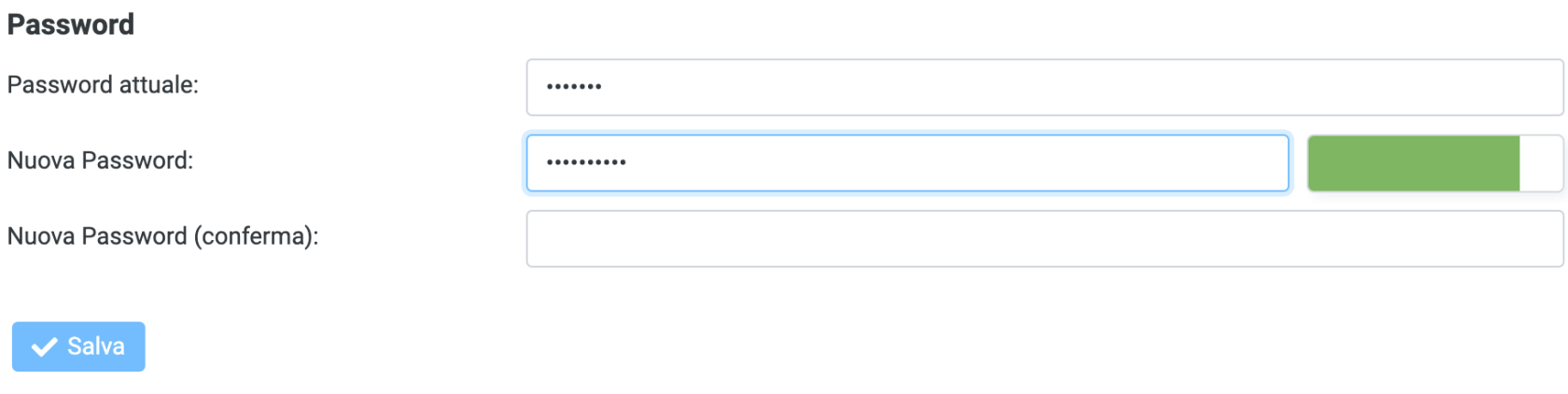
Mentre digiti la nuova password, l'area sulla destra si colora: il colore indica il livello di complessità e di affidabilità della password.
[](https://help.whiteready.com/uploads/images/gallery/2022-08/robustezza-password.png)
È indispensabile che il colore diventi verde.
Dopo il salvataggio compare brevemente un messaggio: se tutto è andato bene, il messaggio è in verde e dice "**Password salvata**", se qualcosa è andato storto il messaggio sarà **in rosso**.
# Impostare la firma
Per aggiungere una firma ai messaggi accedi alla webmail [IndirizzoFacile](https://indirizzofacile.it/) con le tue credenziali.
Una volta entrato, clicca su "**Impostazioni**".
[](https://help.whiteready.com/uploads/images/gallery/2022-07/xY2j1dA0rV3PP1SV-impostazioni-webmail.png)
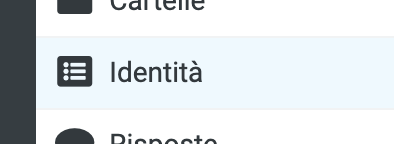
Nella schermata successiva seleziona "**Identità**"
[](https://help.whiteready.com/uploads/images/gallery/2022-11/identita.png)
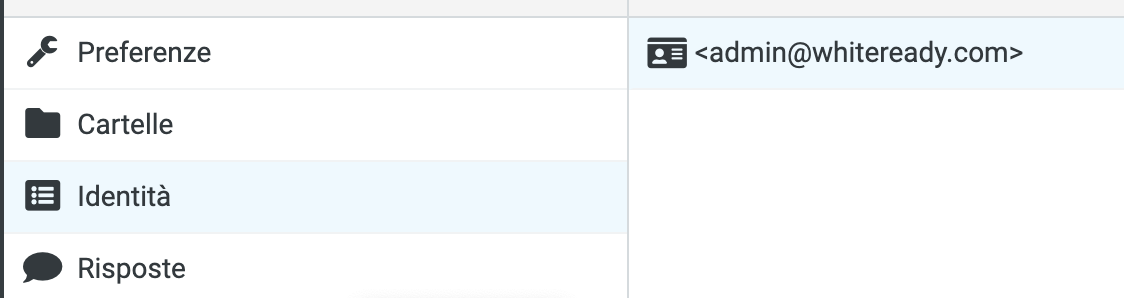
e poi clicca sulla tua identità
[](https://help.whiteready.com/uploads/images/gallery/2022-11/identita2.png)
(nel nostro esempio, su )
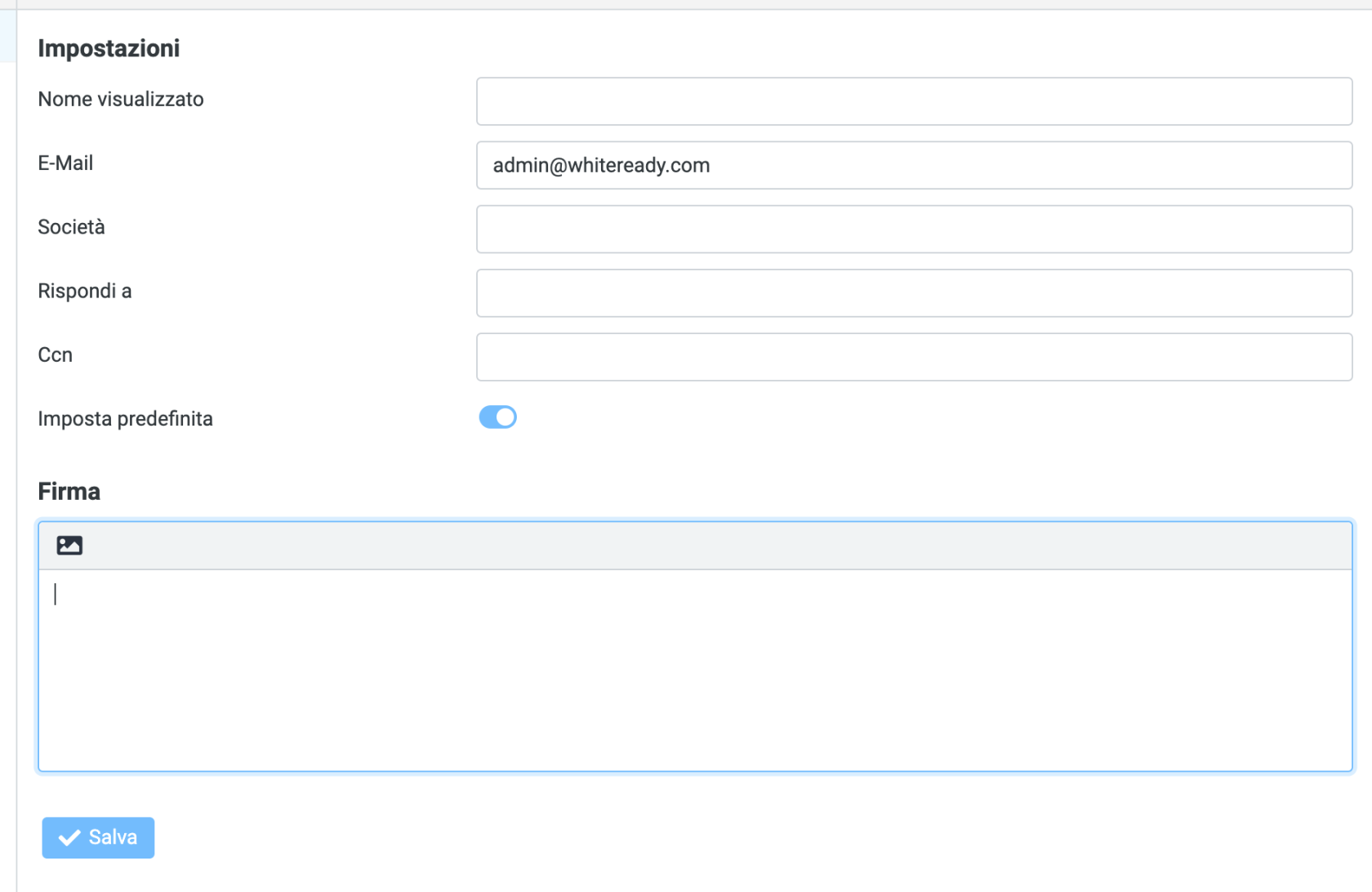
Si apre una pagina come questa
[](https://help.whiteready.com/uploads/images/gallery/2022-11/firma1.png)
in cui puoi impostare varie personalizzazioni.
Nel blocco in basso, sotto la voce "**Firma**", puoi inserire una firma in puro testo (quindi priva di formattazione).
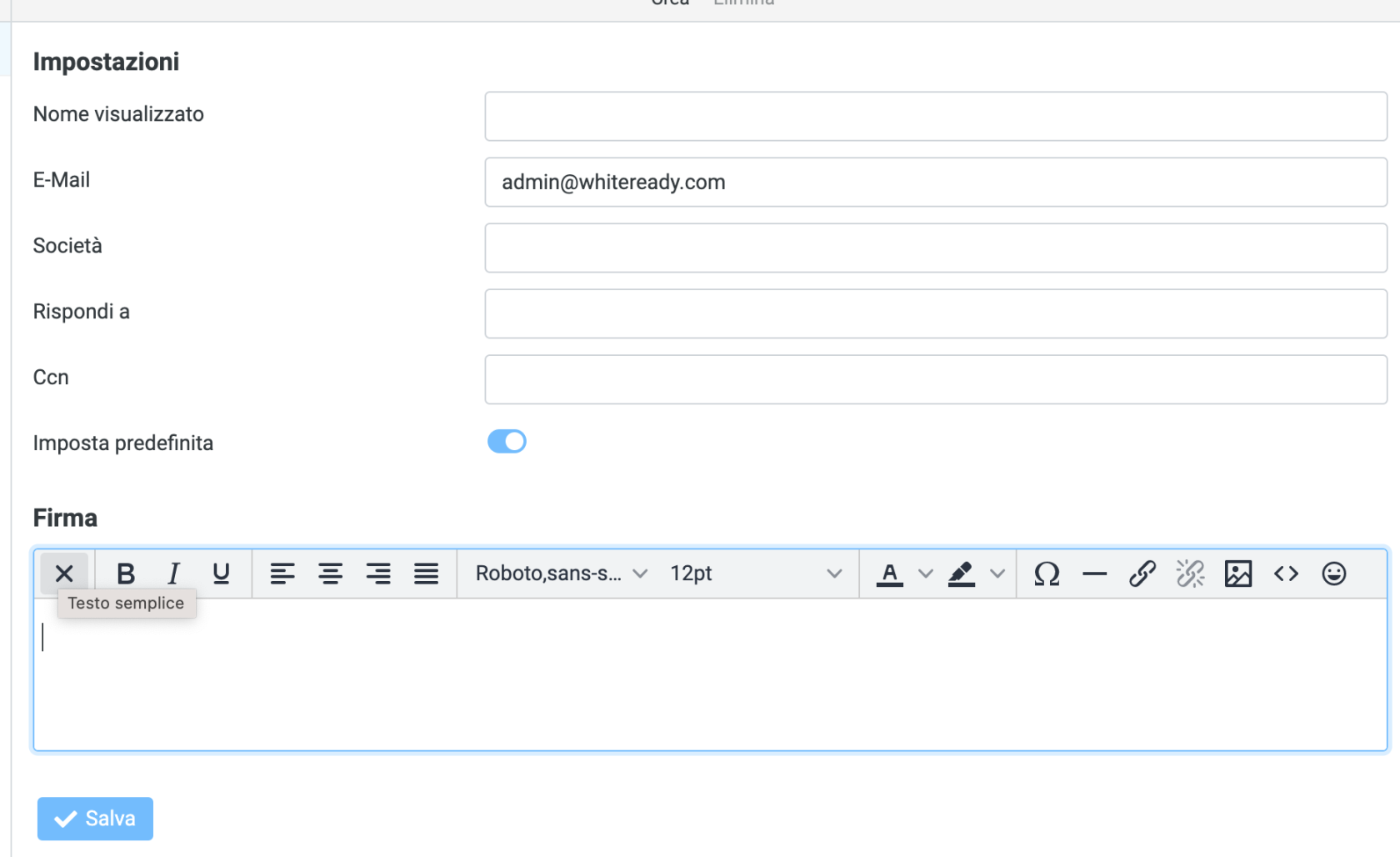
Cliccando sulla piccola icona sulla sinistra del campo, si attiva la modalità **HTML**.
[](https://help.whiteready.com/uploads/images/gallery/2022-11/firma2.png)
La modalità **HTML** consente di formattare la firma, inserire immagini, scegliere il carattere, etc.
Alla fine premi "**Salva**" e inviati un messaggio di prova per vedere il risultato.
Alcuni consigli:
- Non esagerare: troppi link, immagini o colori vengono penalizzati dai filtri antispam.
- Non scrivere il testo TUTTO MAIUSCOLO: anche questo viene penalizzato dai filtri antispam.
- L'aspetto finale dipende dal programma di posta di chi riceve il messaggio: fai qualche prova per trovare un buon compromesso fra grafica e leggibilità.
- Leggi anche questo **[articolo](https://help.whiteready.com/books/recapito-e-spam/page/la-mia-posta-va-a-finire-nello-spam-dei-destinatari "La mia posta va a finire nello spam dei destinatari")** (è importante).