
Impostare la firma
Per aggiungere una propriafirma firmaai messaggi accedi alla webmail è necessario entrare su IndirizzoFacile con le proprietue credenziali.
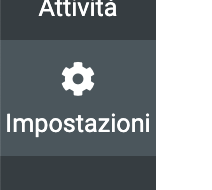
Una volta entrati,entrato, cliccareclicca su "Impostazioni".
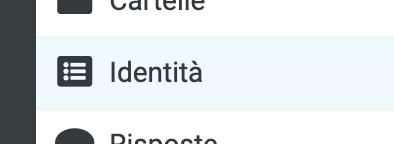
Nella schermata successiva selezionareseleziona "Identità"
e dapoi lì cliccareclicca sulla propriatua identità
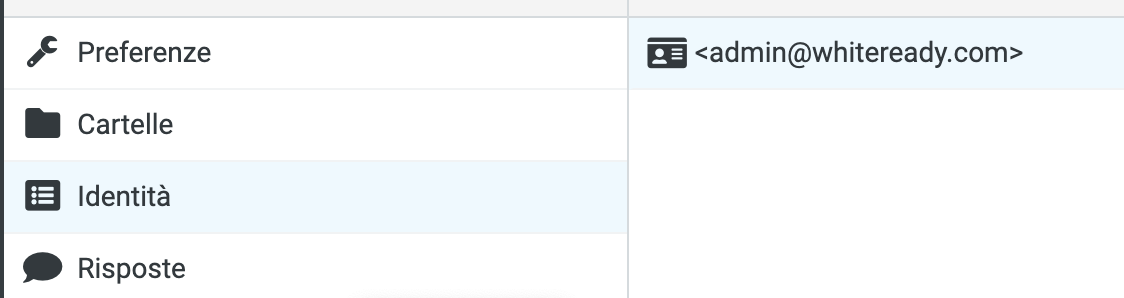
(nel nostro esempio, su admin@whiteready.com)
Si apre una pagina come questa
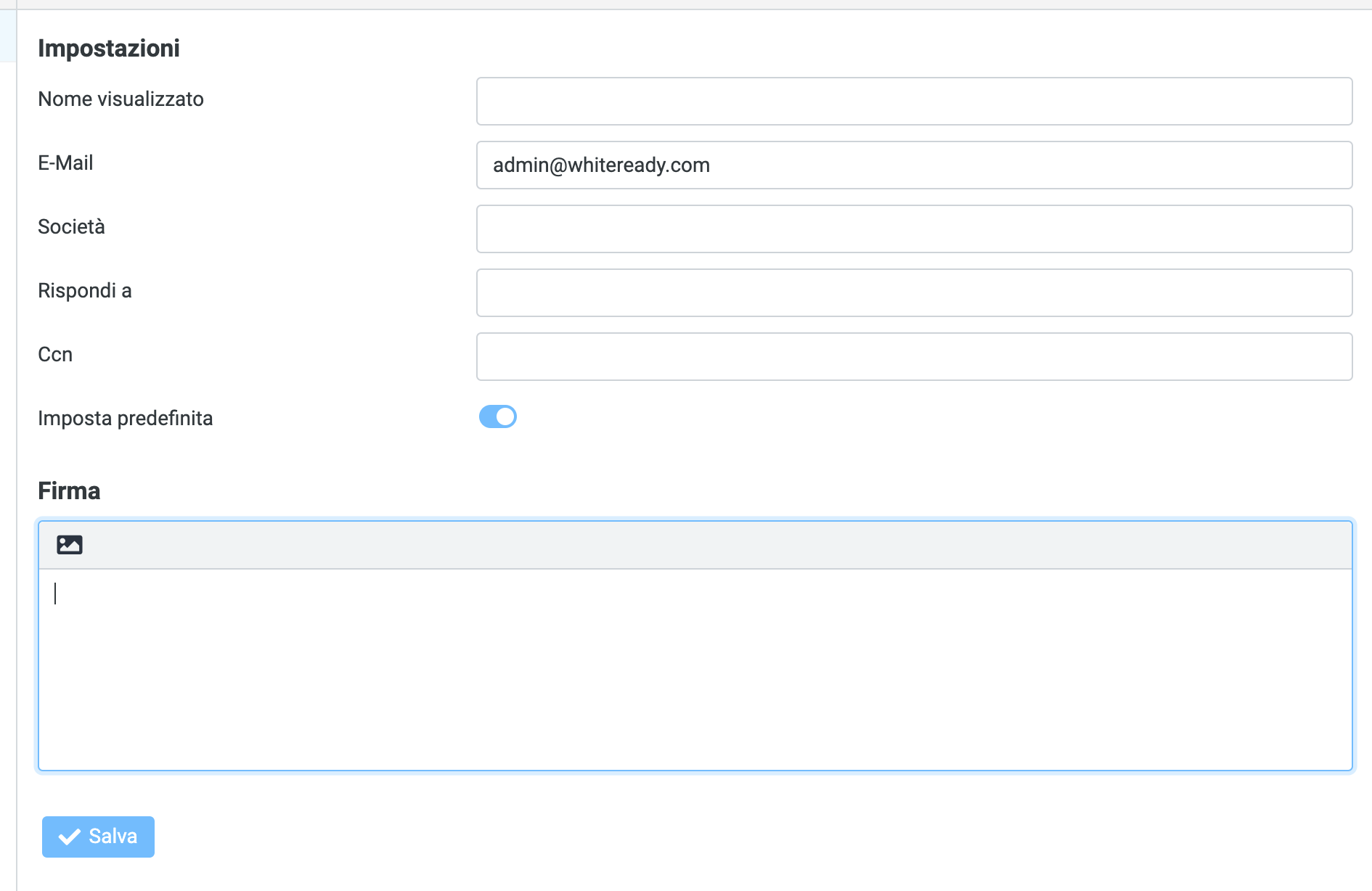
in cui è possibilepuoi impostare varie personalizzazioni.
Nel blocco in basso, sotto la voce "Firma", è possibilepuoi inserire una firma in puro testo (quindi priva di formattazione).
Cliccando però sulla piccola icona sulla sinistra del campo, si attiva la modalità HTML.
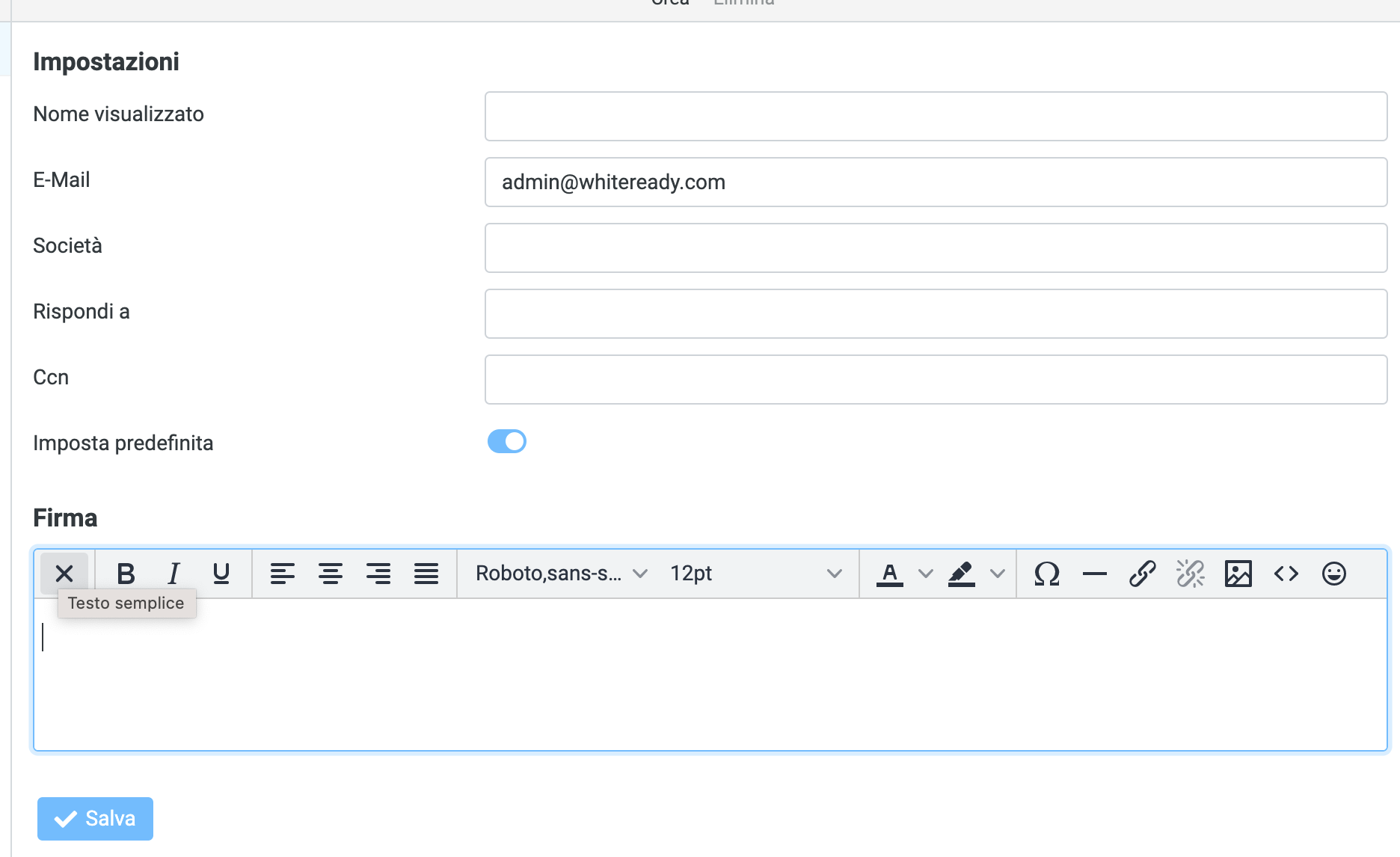
La modalità HTML consente di formattare la firma, inserire immagini, scegliere il carattere, etc.
UnaAlla voltafine finito, premere il tastopremi "Salva" e inviarsiinviati unaun mailmessaggio di prova per vedere il risultato.
ÈAlcuni bene tenere conto di alcune cose:consigli:
- Non
esagerare con la firma: non inserireesagerare: troppi link,troppeimmaginiimmagini,otroppicoloricolori:vengonoipenalizzati dai filtriantispam penalizzano fortemente questo tipo di formattazioneantispam. - Non scrivere il testo TUTTO MAIUSCOLO: anche
questa abitudinequesto viene"punita"penalizzato dai filtri antispam. La visualizzazioneL'aspetto finale dipendein gran partedal programma di postausato dadi chipoiricevelailmailmessaggio:lafaidovràqualcheleggere: fate delle proveprova per trovare un buon compromessosoddisfacentefrale necessità grafichegrafica ela scalabilità della vostra firma.leggibilità.InLeggiogni caso, fate riferimento aanche questo articolo (è importante).